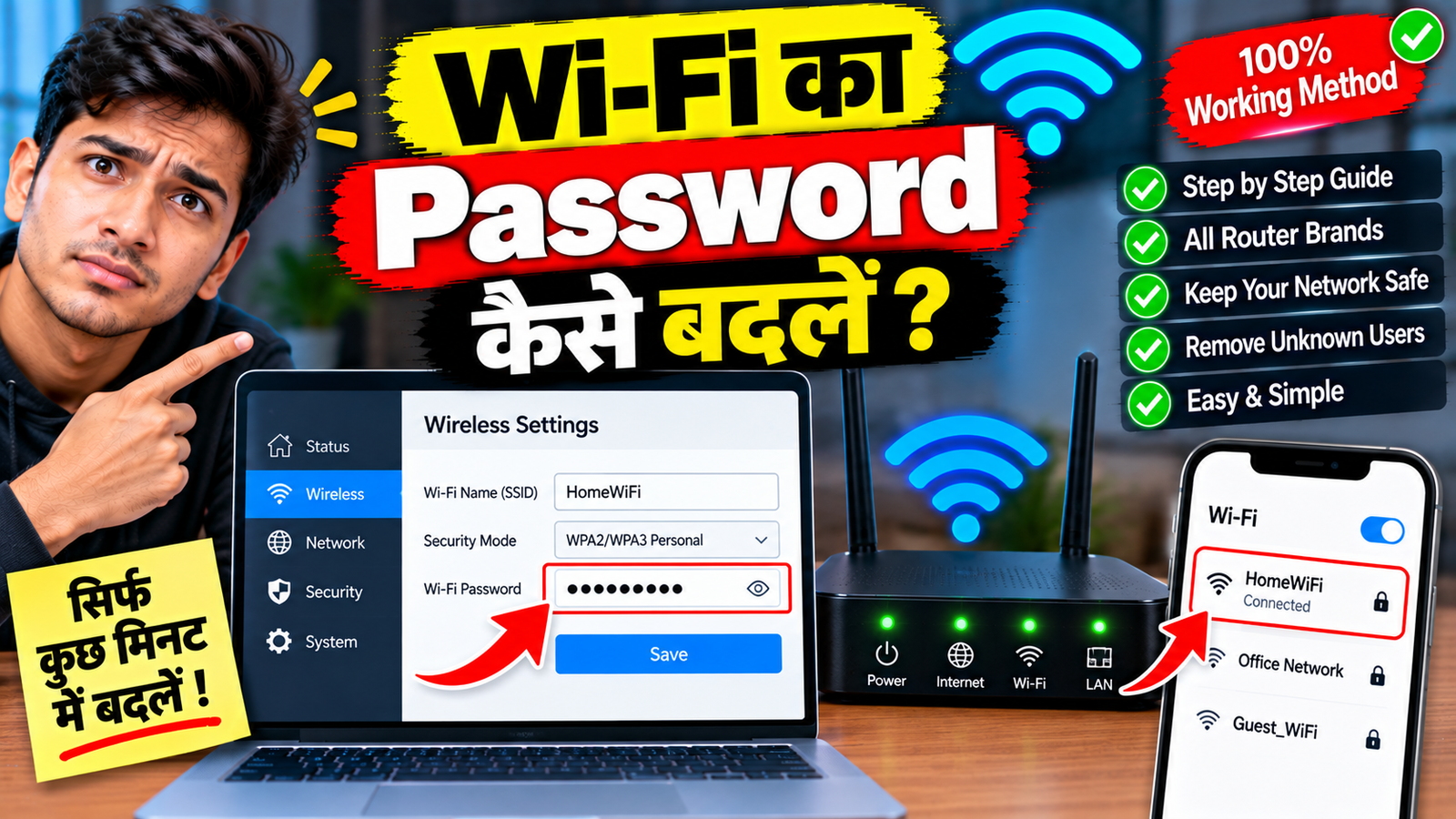
अगर आपके घर का Wi-Fi आपके Laptop या Phone में पहले से Connected है लेकिन आपको उसका Password याद नहीं है, तो हर बार Router के पीछे Sticker देखने की जरूरत नहीं होती।
कई बार हम Wi-Fi Password एक बार किसी Device में डालकर भूल जाते हैं। बाद में जब किसी दूसरे Phone, Laptop या Smart TV को उसी Wi-Fi से Connect करना होता है, तब Password याद नहीं आता।
अच्छी बात यह है कि अगर आपका Device पहले से उस Wi-Fi Network से Connected है या Password को Save करके रखता है, तो कुछ तरीकों से Saved Wi-Fi Password को देखा जा सकता है।
Windows Laptop में यह काम Network Settings के जरिए किया जा सकता है। Android Phone में भी कई Devices पर Connected Wi-Fi की Details में Password या QR Code के जरिए Network Share करने का Option मिल सकता है।
इस Article में हम जानेंगे कि Windows Laptop में Wi-Fi Password कैसे देखें, Android Phone में Saved Wi-Fi Password कैसे देखें और अगर Password दिखाई नहीं दे रहा हो तो क्या करें।
Wi-Fi Password कब देखना पड़ सकता है?
Wi-Fi Password देखने की जरूरत कई Situations में पड़ सकती है।
जैसे:
- नया Phone Wi-Fi से Connect करना हो
- दूसरे Laptop को Connect करना हो
- Smart TV में Wi-Fi Setup करना हो
- Family Member को Password देना हो
- पुराना Password भूल गए हों
- Router का Password बदलने के बाद नया Password याद न हो
अगर आपका Device पहले से उस Network से Connected है, तो Saved Network Information आपके काम आ सकती है।
Windows Laptop में Wi-Fi Password देखें
अगर आपका Windows Laptop पहले से Wi-Fi से Connected है, तो Saved Password देखने का तरीका Windows Version के अनुसार थोड़ा अलग हो सकता है।
Windows 11 में आमतौर पर:
Step 1: Settings Open करें।
Step 2: Network & internet में जाएं।
Step 3: Wi-Fi Open करें।
Step 4: Connected Network की Properties Open करें।
कुछ Windows Versions में Wi-Fi Security या Password से संबंधित Option उपलब्ध हो सकता है।
अगर आपके Windows Interface में सीधे Password देखने का Option नहीं मिलता, तो पुराने Network Properties वाले तरीके का इस्तेमाल किया जा सकता है।
Control Panel से Wi-Fi Password देखें
Windows में Saved Wi-Fi Password देखने का एक Traditional तरीका Network Connections के जरिए भी उपलब्ध हो सकता है।
Step 1: Windows Search में Control Panel लिखें।
Step 2: Control Panel Open करें।
Step 3: Network and Internet पर जाएं।
Step 4: Network and Sharing Center Open करें।
Step 5: Connected Wi-Fi Network के नाम पर क्लिक करें।
अब Wi-Fi Status Window दिखाई दे सकती है।
Step 6: Wireless Properties पर क्लिक करें।
इसके बाद Security Tab Open करें।
यहां Network Security Key से संबंधित Field दिखाई दे सकती है।
अगर Password Hidden है, तो उपलब्ध Show characters Option को Select करने पर Saved Wi-Fi Password दिखाई दे सकता है।
इस तरीके से Password देखने के लिए Windows में उस Network की Saved Credentials मौजूद होना जरूरी है।
Command Prompt से Wi-Fi Password देखें
Windows में Advanced Users Command Prompt के जरिए भी Saved Wi-Fi Network की जानकारी देख सकते हैं।
सबसे पहले Windows Search में:
Command Prompt
लिखें और उसे Open करें।
Saved Wi-Fi Profiles की List देखने के लिए Windows में उपलब्ध Network Command का इस्तेमाल किया जा सकता है।
इसके बाद जिस Wi-Fi Profile की जानकारी चाहिए, उसे Select करके उसकी Security Information Check की जा सकती है।
यह तरीका थोड़ा Advanced है, इसलिए अगर आपको Command Prompt का अनुभव नहीं है, तो Settings या Control Panel वाला तरीका इस्तेमाल करना आसान रहेगा।
किसी भी Command को बिना समझे Run न करें।
Android Phone में Wi-Fi Password देखें
Android Phones में Wi-Fi Password देखने का तरीका Phone Brand और Android Version के अनुसार अलग हो सकता है।
अगर Phone Wi-Fi से Connected है, तो:
Step 1: Settings Open करें।
Step 2: Wi-Fi या Network & Internet Section में जाएं।
Step 3: जिस Wi-Fi Network से Phone Connected है, उसे Select करें।
कई Android Devices में यहां Share या QR Code का Option दिखाई दे सकता है।
Share Option Select करने पर Phone आपको Security Verification के लिए PIN, Fingerprint या दूसरे Unlock Method का इस्तेमाल करने के लिए कह सकता है।
Verification के बाद QR Code दिखाई दे सकता है।
QR Code से Wi-Fi Share करें
अगर Android Phone में Wi-Fi Password सीधे Text के रूप में दिखाई नहीं देता, तो QR Code काफी उपयोगी हो सकता है।
Wi-Fi Settings में Share Option Select करें।
Phone Security Verification के बाद QR Code दिखा सकता है।
दूसरे Compatible Phone से उस QR Code को Scan करके Wi-Fi Network से Connect किया जा सकता है।
कुछ Phones QR Code के नीचे Password भी दिखा सकते हैं, लेकिन यह सुविधा हर Android Device में समान नहीं होती।
इसलिए अगर सिर्फ QR Code दिखाई देता है, तो उसे दूसरे Phone से Scan करके Network Connect करना आसान तरीका हो सकता है।
Samsung और दूसरे Android Phones
Samsung, Xiaomi, OnePlus, Motorola, Realme, Vivo और दूसरे Android Phones में Wi-Fi Settings का Interface अलग हो सकता है।
लेकिन सामान्य प्रक्रिया लगभग यही रहती है:
Settings → Wi-Fi → Connected Network → Share/QR Code
कुछ Models में Network Details Open करने के बाद Share Option दिखाई देता है।
अगर आपको Option नहीं मिल रहा, तो Settings में Wi-Fi Search करके उपलब्ध Network Options Check करें।
iPhone में Wi-Fi Password देखें
iPhone में भी Saved Wi-Fi Password देखने की सुविधा उपलब्ध हो सकती है, खासकर आधुनिक iOS Versions में।
अगर iPhone Wi-Fi Network से Connected है, तो:
Step 1: Settings Open करें।
Step 2: Wi-Fi पर जाएं।
Step 3: Connected Network के सामने दिखाई देने वाले Information Option को Open करें।
Step 4: Password से संबंधित Field को Select करें।
iPhone आपको Face ID, Touch ID या Passcode से Verification करने के लिए कह सकता है।
Verification के बाद Saved Password दिखाई दे सकता है।
iOS Version के अनुसार यह Option और Interface थोड़ा अलग हो सकता है।
अगर Phone Wi-Fi से Connected नहीं है
अगर Phone अभी Wi-Fi से Connected नहीं है और आपने उस Network को पहले इस्तेमाल किया था, तो Saved Networks की List में वह Network उपलब्ध हो सकता है।
कुछ Android और iPhone Versions में Saved या Known Networks से संबंधित Options उपलब्ध होते हैं।
अगर Network Saved है, तो उसकी Details से Password देखने या Share करने का Option मिल सकता है।
लेकिन अगर Network कभी Save ही नहीं हुआ था, तो Device से उसका Password निकालना संभव नहीं होगा।
ऐसी स्थिति में Router की Settings या Network Owner से Password लेना पड़ेगा।
Router पर Wi-Fi Password देखें
अगर आपका Laptop या Phone Password नहीं दिखा रहा, तो Router की जानकारी Check की जा सकती है।
कई Routers के पीछे या नीचे एक Label लगा होता है।
उस Label पर:
- Wi-Fi Name
- SSID
- Wi-Fi Password
- Wireless Key
जैसी Information दी हो सकती है।
लेकिन ध्यान रखें कि यह सिर्फ तभी Current Password होगा जब Router का Wi-Fi Password बाद में बदला न गया हो।
अगर आपने Password बदल दिया है, तो पुराने Sticker वाला Password काम नहीं करेगा।
Router Admin Panel से Password देखें
अगर Router का Admin Panel आपके पास Accessible है, तो Wireless Settings में जाकर Current Wi-Fi Security Key या Password की जानकारी देखी जा सकती है।
इसके लिए Router के Local Management Page में Admin Login करना पड़ सकता है।
Login के बाद Wireless, Wi-Fi, WLAN या Security Settings खोजें।
Router के Brand और Model के अनुसार Password की Field का नाम अलग हो सकता है।
अगर Password Hidden है, तो Show Password जैसा Option उपलब्ध हो सकता है।
Wi-Fi Password और Admin Password को Confuse न करें
Router में दो अलग Password हो सकते हैं।
Wi-Fi Password: Devices को Wireless Network से Connect करने के लिए।
Admin Password: Router की Settings में Login करने के लिए।
अगर कोई व्यक्ति Wi-Fi Password पूछ रहा है, तो उसे Admin Password न दें।
Admin Password Router की Configuration और Security Settings तक Access दे सकता है।
Password किसी को Share करने से पहले सोचें
Wi-Fi Password को सिर्फ Trusted लोगों के साथ Share करना बेहतर है।
अगर बहुत सारे लोगों के पास Password है, तो Network पर अनजान Devices Connected हो सकते हैं।
ऐसी स्थिति में Router की Connected Devices List Check करें।
अगर कोई Unknown Device दिखाई देता है, तो उसकी पहचान Confirm करें।
जरूरत पड़ने पर Wi-Fi Password बदलना भी एक विकल्प हो सकता है।
Wi-Fi Password नहीं मिल रहा तो क्या करें?
अगर किसी भी Device में Password दिखाई नहीं दे रहा, तो ये Options Check करें:
- पहले से Connected Windows Laptop Check करें।
- Android Phone में Wi-Fi Share/QR Option देखें।
- iPhone की Wi-Fi Details Check करें।
- Router का Label देखें।
- Router Admin Panel में Wireless Settings Check करें।
- Network Owner से Password पूछें।
अगर इनमें से कोई भी तरीका काम नहीं करता, तो नया Wi-Fi Password Set करना एक विकल्प हो सकता है।
क्या बिना Permission किसी का Wi-Fi Password देखना सही है?
किसी दूसरे व्यक्ति के Device या Network का Password बिना अनुमति देखने या इस्तेमाल करने की कोशिश नहीं करनी चाहिए।
यह जानकारी केवल अपने Wi-Fi Network या उस Network के लिए इस्तेमाल करें जिसे इस्तेमाल करने की आपको अनुमति है।
अगर किसी Friend या Family Member को Wi-Fi से Connect करना है, तो Network Owner की Permission के साथ Password Share करना बेहतर है।
Password भूलने से बचने के तरीके
अगर आप बार-बार Wi-Fi Password भूल जाते हैं, तो उसे सुरक्षित Password Manager में Save कर सकते हैं।
इसके अलावा अपने Trusted Devices में Network को Saved रहने देना भी उपयोगी है।
लेकिन Password को खुले Notes, Public Chat या Unsecured File में रखने से बचें।
अगर Password कई लोगों तक पहुंच गया है, तो बाद में उसे बदलना बेहतर हो सकता है।
FAQs
Windows Laptop में Wi-Fi Password कैसे देखें?
Network Settings या Control Panel के Wireless Properties में जाकर Security Key और उपलब्ध Show characters Option के जरिए Saved Password देखा जा सकता है।
Android Phone में Wi-Fi Password कैसे देखें?
Wi-Fi Settings में Connected Network Open करके Share या QR Code Option देखें। Phone Verification के बाद Network Share किया जा सकता है।
क्या QR Code से Wi-Fi Password पता चल सकता है?
कुछ Phones QR Code के साथ Password भी दिखाते हैं। अगर Password Text में नहीं दिखता, तो QR Code Scan करके दूसरे Compatible Device को Network से Connect किया जा सकता है।
Router के पीछे लिखा Password हमेशा सही होता है?
नहीं। अगर Router का Wi-Fi Password बाद में बदल दिया गया है, तो Sticker पर लिखा पुराना Password काम नहीं करेगा।
Wi-Fi Password और Router Admin Password अलग हैं?
हाँ। Wi-Fi Password Network से Connect करने के लिए होता है, जबकि Admin Password Router Settings में Login करने के लिए इस्तेमाल होता है।
iPhone में Wi-Fi Password देख सकते हैं?
Compatible iOS Version में Wi-Fi Network की Details Open करके Security Verification के बाद Saved Password देखा जा सकता है।
Wi-Fi Password नहीं मिल रहा तो क्या करें?
Connected Device की Settings, Router Label और Router Admin Panel Check करें। जरूरत पड़ने पर Network Owner से Password पूछें।
क्या किसी दूसरे के Wi-Fi का Password बिना Permission देखना चाहिए?
नहीं। Password और Network Access का इस्तेमाल केवल अपनी या Authorized Network के लिए करना चाहिए।
Conclusion
Wi-Fi Password भूल जाना कोई बड़ी समस्या नहीं है, खासकर जब आपका Laptop या Phone पहले से उस Network से Connected हो। Windows में Network Properties के जरिए Saved Password देखा जा सकता है, जबकि कई Android Phones में Share या QR Code के जरिए Wi-Fi Network Share किया जा सकता है।
iPhone के Compatible Versions में भी Wi-Fi Network Details से Saved Password देखने का Option उपलब्ध हो सकता है।
अगर किसी Device में Password नहीं मिल रहा, तो Router के Label या उसके Admin Panel की Wireless Settings Check की जा सकती है।
ध्यान रखें कि Wi-Fi Password और Router Admin Password अलग होते हैं और किसी दूसरे व्यक्ति के Network की जानकारी बिना Permission Access नहीं करनी चाहिए।
अपने Wi-Fi Password को सुरक्षित रखें और जरूरत पड़ने पर उसे बदल दें, खासकर अगर वह बहुत सारे लोगों तक पहुंच गया हो।