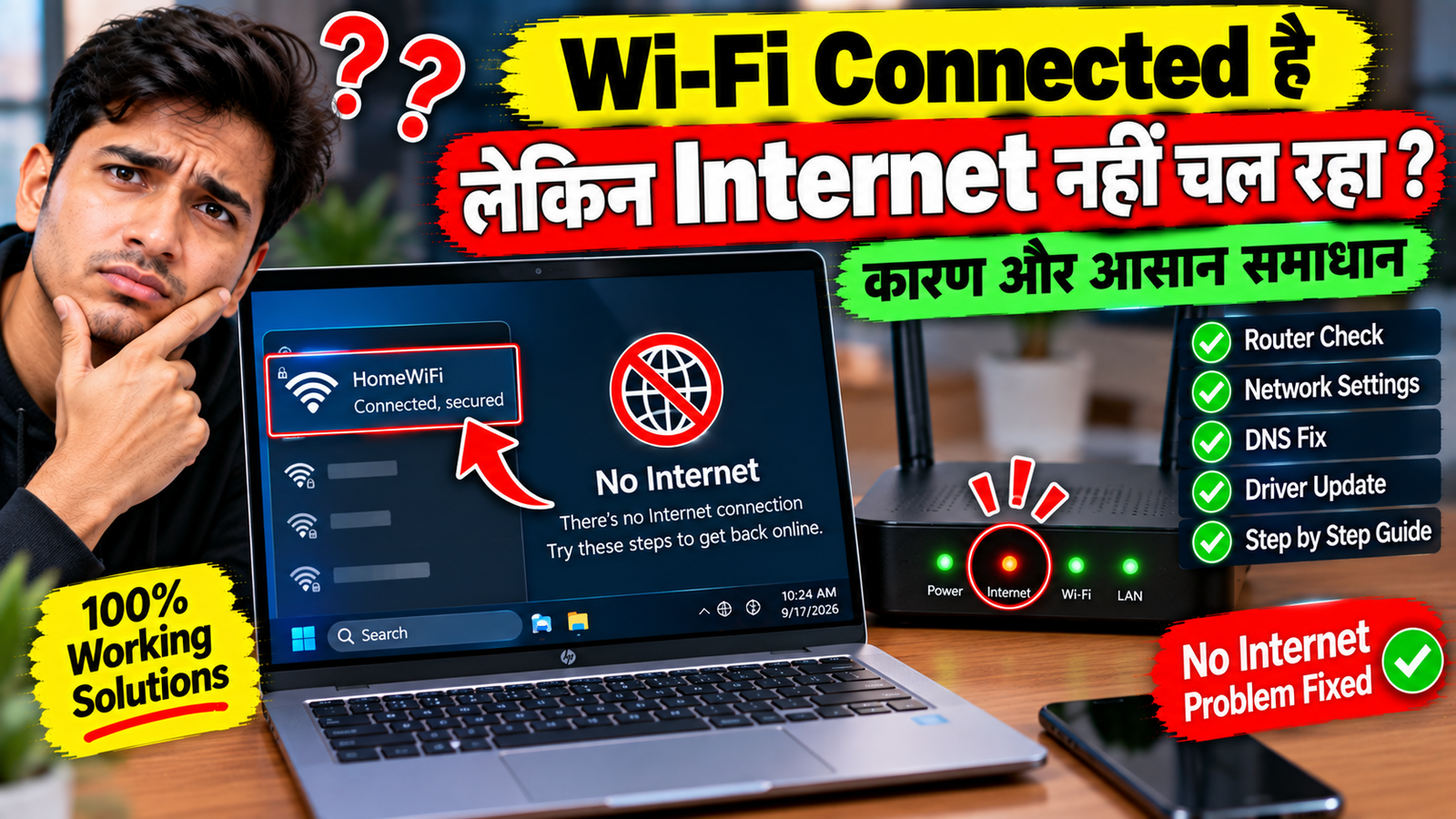
अगर आपके Laptop या Computer में Wi-Fi Connected दिखाई दे रहा है लेकिन Internet नहीं चल रहा, Websites Open नहीं हो रही हैं, YouTube Videos Load नहीं हो रही हैं या Browser में बार-बार No Internet जैसी समस्या दिखाई दे रही है, तो यह काफी Common Problem है।
कई बार Wi-Fi से Connection बिल्कुल सही होता है, लेकिन Router से Internet Connection नहीं आ रहा होता। कुछ मामलों में DNS, IP Address, Network Adapter, Browser या Windows की Network Settings की वजह से भी Internet काम करना बंद कर सकता है।
इसलिए सिर्फ Wi-Fi Icon देखकर यह मान लेना सही नहीं है कि Internet Connection भी ठीक है।
इस Article में हम जानेंगे कि Wi-Fi Connected लेकिन Internet नहीं चल रहा हो तो क्या करें, समस्या Router में है या Laptop में यह कैसे पता करें और Windows में कौन-से आसान Troubleshooting Steps इस्तेमाल किए जा सकते हैं।
Wi-Fi Connected और Internet में अंतर
सबसे पहले दोनों चीजों का अंतर समझना जरूरी है।
जब आपका Laptop Router से Wireless तरीके से Connect हो जाता है, तो Windows में Wi-Fi Connected दिखाई दे सकता है।
लेकिन इसका मतलब यह जरूरी नहीं कि Router को Internet Service भी मिल रही है।
उदाहरण के लिए:
Laptop → Wi-Fi → Router
यह Connection सही हो सकता है।
लेकिन:
Router → Internet
में समस्या हो सकती है।
ऐसी स्थिति में Laptop Wi-Fi से Connected रहेगा लेकिन Websites और Online Services काम नहीं करेंगी।
सबसे पहले दूसरे Device पर Check करें
अगर Laptop में Internet नहीं चल रहा, तो उसी Wi-Fi Network से Smartphone को Connect करके Internet Check करें।
अगर Phone में भी Internet नहीं चल रहा, तो समस्या सिर्फ Laptop में नहीं है।
ऐसी स्थिति में Router, Internet Connection या Service Provider की तरफ समस्या हो सकती है।
अगर Phone में Internet सही चल रहा है लेकिन Laptop में नहीं, तो समस्या Laptop की Network Settings, Adapter या Software से जुड़ी हो सकती है।
यह सबसे पहला Test होना चाहिए।
Router को Restart करें
अगर सभी Devices में Internet बंद है, तो Router को Restart करके देखें।
Router को Power से बंद करें और थोड़ी देर बाद दोबारा On करें।
Router को पूरी तरह Start होने दें।
इसके बाद Laptop और Smartphone को दोबारा Wi-Fi से Connect करें।
कई बार Router में Temporary Network Glitch की वजह से Internet Connection बंद हो सकता है और Restart करने से समस्या ठीक हो सकती है।
ध्यान रखें कि Restart और Factory Reset अलग चीजें हैं।
सिर्फ Internet न चलने की समस्या के लिए Router का Reset Button दबाने की जरूरत नहीं है।
Router की Internet Light Check करें
अगर Router पर अलग-अलग Indicator Lights हैं, तो Internet या WAN से संबंधित Light को Check करें।
Router Model के अनुसार Light का Color और Behaviour अलग हो सकता है।
अगर Internet/WAN Light असामान्य दिखाई दे रही है या लगातार Error Indicate कर रही है, तो Router को Internet Service मिलने में समस्या हो सकती है।
ऐसी स्थिति में Laptop की Settings बदलने के बजाय पहले Router और Internet Connection को Check करें।
Airplane Mode On और Off करें
Laptop में Network Connection को Refresh करने का एक आसान तरीका Airplane Mode को थोड़ी देर के लिए On करके फिर Off करना है।
Windows में Quick Settings Open करें।
Airplane Mode को On करें और कुछ सेकंड बाद Off कर दें।
इसके बाद Wi-Fi दोबारा Connect करें।
यह Network Connection को दोबारा Initialize करने में मदद कर सकता है।
Wi-Fi Disconnect करके Reconnect करें
अगर Wi-Fi Connected दिखाई दे रहा है लेकिन Internet नहीं चल रहा, तो Network को Disconnect करके दोबारा Connect करें।
Windows के Quick Settings से Wi-Fi Disconnect करें।
कुछ सेकंड इंतजार करें और फिर उसी Network को Select करके Connect करें।
अगर Password मांगा जाए तो सही Wi-Fi Password Enter करें।
इसके बाद Browser Open करके कोई Website Test करें।
Network को Forget करके दोबारा Connect करें
अगर सामान्य Disconnect और Reconnect से समस्या ठीक नहीं होती, तो Wi-Fi Network को Forget करके दोबारा Connect किया जा सकता है।
Windows में:
Settings → Network & internet → Wi-Fi
में जाकर उपलब्ध Network Settings Open करें।
अपने Connected Network को Select करें और Forget का Option उपलब्ध है या नहीं, यह Check करें।
Network Forget करने के बाद Wi-Fi List में जाकर उसी Network को दोबारा Select करें और Password Enter करके Connect करें।
इससे Saved Wireless Configuration को दोबारा Create किया जा सकता है।
Windows Network Troubleshooter इस्तेमाल करें
Windows में Network Problems को Diagnose करने के लिए Troubleshooting Features उपलब्ध हो सकते हैं।
अगर Internet Connected नहीं है, तो Windows Settings में Network Troubleshooting से संबंधित Option Check करें।
Windows कुछ सामान्य Problems को Automatically Detect करने की कोशिश कर सकता है।
अगर कोई Issue मिलता है, तो Windows उसके लिए Suggested Solution दिखा सकता है।
Windows Version के अनुसार Troubleshooter की Location और नाम अलग हो सकते हैं।
Network Adapter Check करें
अगर दूसरे Devices में Internet सही चल रहा है लेकिन Laptop में नहीं, तो Network Adapter Check करना उपयोगी हो सकता है।
Windows Search में Device Manager लिखें और उसे Open करें।
इसके बाद:
Network adapters
Section को Expand करें।
यहां Wireless Network Adapter दिखाई दे सकता है।
अगर Adapter के साथ Warning Icon दिखाई देता है, तो Driver या Device Configuration से संबंधित समस्या हो सकती है।
Wi-Fi Driver Update करें
पुराना या Corrupted Wi-Fi Driver भी Internet Connection में समस्या पैदा कर सकता है।
Device Manager में Wireless Network Adapter पर Right Click करके उपलब्ध Update driver Option को Check किया जा सकता है।
Windows Compatible Driver खोजने की कोशिश कर सकता है।
अगर Windows सही Driver नहीं ढूंढ पाता, तो Laptop Manufacturer की Official Support Utility से Compatible Wi-Fi Driver Install किया जा सकता है।
Driver हमेशा Laptop Model और Windows Version के अनुसार चुनें।
Unknown Websites से Random Network Drivers Download करने से बचें।
IP Address की समस्या
Computer को Network से Connect होने के लिए IP Address और दूसरी Network Information की जरूरत होती है।
कभी-कभी Network Configuration में समस्या होने पर Wi-Fi Connected दिख सकता है लेकिन Internet Access काम नहीं करता।
ऐसी स्थिति में Windows के Network Troubleshooting Tools का इस्तेमाल किया जा सकता है।
Advanced Users Command Prompt के जरिए Network Configuration को Refresh करने वाले Commands का भी इस्तेमाल कर सकते हैं।
अगर आपको Command Prompt का अनुभव नहीं है, तो बिना समझे Random Commands Run न करें।
DNS की वजह से Internet नहीं चल रहा
DNS Internet पर Website Names को उनके संबंधित Network Addresses से Resolve करने में मदद करता है।
अगर DNS से संबंधित समस्या है, तो कुछ Websites Open नहीं हो सकतीं जबकि Network Connection Connected दिखाई देता है।
अगर आप किसी Website को Open करते समय Error देख रहे हैं लेकिन बाकी Network Connection सही लगता है, तो DNS Configuration भी एक संभावित कारण हो सकता है।
Windows में Network Adapter की DNS Settings को Check किया जा सकता है।
लेकिन DNS Settings बदलने से पहले वर्तमान Configuration को समझना जरूरी है।
Browser Check करें
अगर Internet सिर्फ Browser में नहीं चल रहा, तो समस्या पूरे Wi-Fi Connection की नहीं भी हो सकती।
दूसरा Browser Open करके Test करें।
अगर एक Browser में Website Open नहीं हो रही लेकिन दूसरे Browser में हो रही है, तो समस्या Browser Settings, Extension, Cache या किसी Security Configuration से जुड़ी हो सकती है।
ऐसी स्थिति में Browser को Restart करके देखें और जरूरत पड़ने पर Extensions को Temporarily Disable करके Test करें।
VPN बंद करके Check करें
अगर Laptop में VPN Connected है, तो उसे Temporarily Disconnect करके Internet Test करें।
कुछ VPN Configurations में Connection Problem होने पर Internet Traffic प्रभावित हो सकता है।
VPN Disconnect करने के बाद Website Open हो जाती है, तो VPN Configuration को Check करना उपयोगी होगा।
अगर VPN जरूरी है, तो उसे पूरी तरह Remove करने की जरूरत नहीं है। पहले उसकी Connection Settings और Server को Check करें।
Proxy Settings Check करें
Windows में Proxy Settings भी Internet Connection को प्रभावित कर सकती हैं।
अगर Proxy गलत तरीके से Configure है, तो Browser में Websites Open होने में समस्या आ सकती है।
Windows की:
Settings → Network & internet → Proxy
Settings में जाकर Proxy Configuration Check की जा सकती है।
अगर आपने जानबूझकर Proxy Setup नहीं किया है, तो किसी Unknown Proxy Configuration को बिना समझे Enabled न रखें।
Office या School Network में Proxy जरूरी भी हो सकता है, इसलिए ऐसी जगह पर Settings बदलने से पहले Administrator से पूछना बेहतर है।
Windows Network Reset
अगर कई Troubleshooting Steps के बाद भी Internet काम नहीं कर रहा, तो Windows में Network reset जैसा Option उपलब्ध हो सकता है।
यह Network Adapters और कुछ Network Settings को Reset कर सकता है।
इसे इस्तेमाल करने से पहले ध्यान रखें कि Saved Network Information और कुछ Network Configurations प्रभावित हो सकती हैं।
Network Reset के बाद Wi-Fi Network को दोबारा Connect करना पड़ सकता है।
इसलिए इसे शुरुआती Step के बजाय अंतिम Troubleshooting Options में रखना बेहतर है।
Internet Service Provider से कब संपर्क करें?
अगर Smartphone, Laptop और दूसरे सभी Devices में एक ही Wi-Fi Network पर Internet नहीं चल रहा, तो समस्या Router या Internet Service Provider की तरफ हो सकती है।
ऐसी स्थिति में:
- Router Restart करें
- Internet/WAN Light Check करें
- Cable Connection Check करें
- Area में Outage है या नहीं पूछें
अगर समस्या बनी रहती है, तो Provider Customer Support से संपर्क करें।
अगर आपके पास Speed Test या Error की जानकारी है, तो Support Team को समस्या समझाने में मदद मिल सकती है।
Wi-Fi Connected लेकिन Internet नहीं: Quick Checklist
अगर आपको जल्दी से Problem Check करनी है, तो यह Checklist Follow करें:
- दूसरे Phone पर Internet Check करें।
- Router Restart करें।
- Laptop का Wi-Fi Disconnect करके Reconnect करें।
- Airplane Mode On/Off करें।
- Network Forget करके दोबारा Connect करें।
- Browser बदलकर Test करें।
- VPN और Proxy Check करें।
- Network Adapter और Driver Check करें।
- Windows Network Troubleshooter चलाएं।
- सभी Devices में Internet बंद हो तो ISP से संपर्क करें।
FAQs
Wi-Fi Connected है लेकिन Internet नहीं चल रहा, क्यों?
Router को Internet Connection न मिलना, DNS Problem, IP Configuration, Network Driver, VPN, Proxy या Windows Network Settings इसकी वजह हो सकती हैं।
कैसे पता करें कि समस्या Laptop में है या Router में?
उसी Wi-Fi से Smartphone Connect करके Internet Check करें। अगर Phone में भी Internet नहीं चलता, तो समस्या Router या Internet Connection की हो सकती है।
Router Restart करने से Internet ठीक हो सकता है?
हाँ, Temporary Router या Network Glitch की स्थिति में Restart करने से Connection वापस आ सकता है।
Wi-Fi Network Forget करके दोबारा Connect करने से क्या होगा?
Saved Wireless Configuration हट सकती है और आपको Wi-Fi Password दोबारा Enter करके Network से Connect करना पड़ सकता है।
VPN की वजह से Internet बंद हो सकता है?
कुछ VPN Connection या Configuration Problems Internet Traffic को प्रभावित कर सकती हैं। VPN Disconnect करके Test करना एक उपयोगी Troubleshooting Step हो सकता है।
Wi-Fi Driver कैसे Check करें?
Device Manager में Network adapters Section Open करके Wireless Network Adapter की स्थिति Check करें।
Network Reset कब करें?
जब Basic Troubleshooting के बाद भी Network समस्या ठीक न हो, तब Windows का Network Reset एक अंतिम विकल्प के रूप में इस्तेमाल किया जा सकता है।
सभी Devices में Internet बंद है तो क्या करें?
Router Restart करें, WAN/Internet Connection Check करें और अगर समस्या बनी रहती है तो Internet Service Provider से संपर्क करें।
Conclusion
Wi-Fi Connected दिखाई देने के बावजूद Internet न चलना एक Common Network Problem है। सबसे पहले यह पता करें कि समस्या सिर्फ Laptop में है या पूरे Wi-Fi Network में।
अगर Smartphone पर भी Internet नहीं चल रहा, तो Router और Internet Connection को Check करें। अगर दूसरे Devices पर Internet सही है लेकिन Laptop पर नहीं, तो Windows Network Settings, Wi-Fi Driver, DNS, VPN, Proxy और Network Adapter को Check करें।
Router Restart, Wi-Fi Reconnect, Network Forget, Driver Check और Windows Troubleshooting जैसे Basic Steps कई Common Problems को पहचानने और ठीक करने में मदद कर सकते हैं।
अगर सभी Devices में Internet लंबे समय तक बंद है, तो समस्या Internet Service Provider या External Network Connection से संबंधित हो सकती है। ऐसी स्थिति में Provider Support से संपर्क करना सबसे उचित कदम हो सकता है।