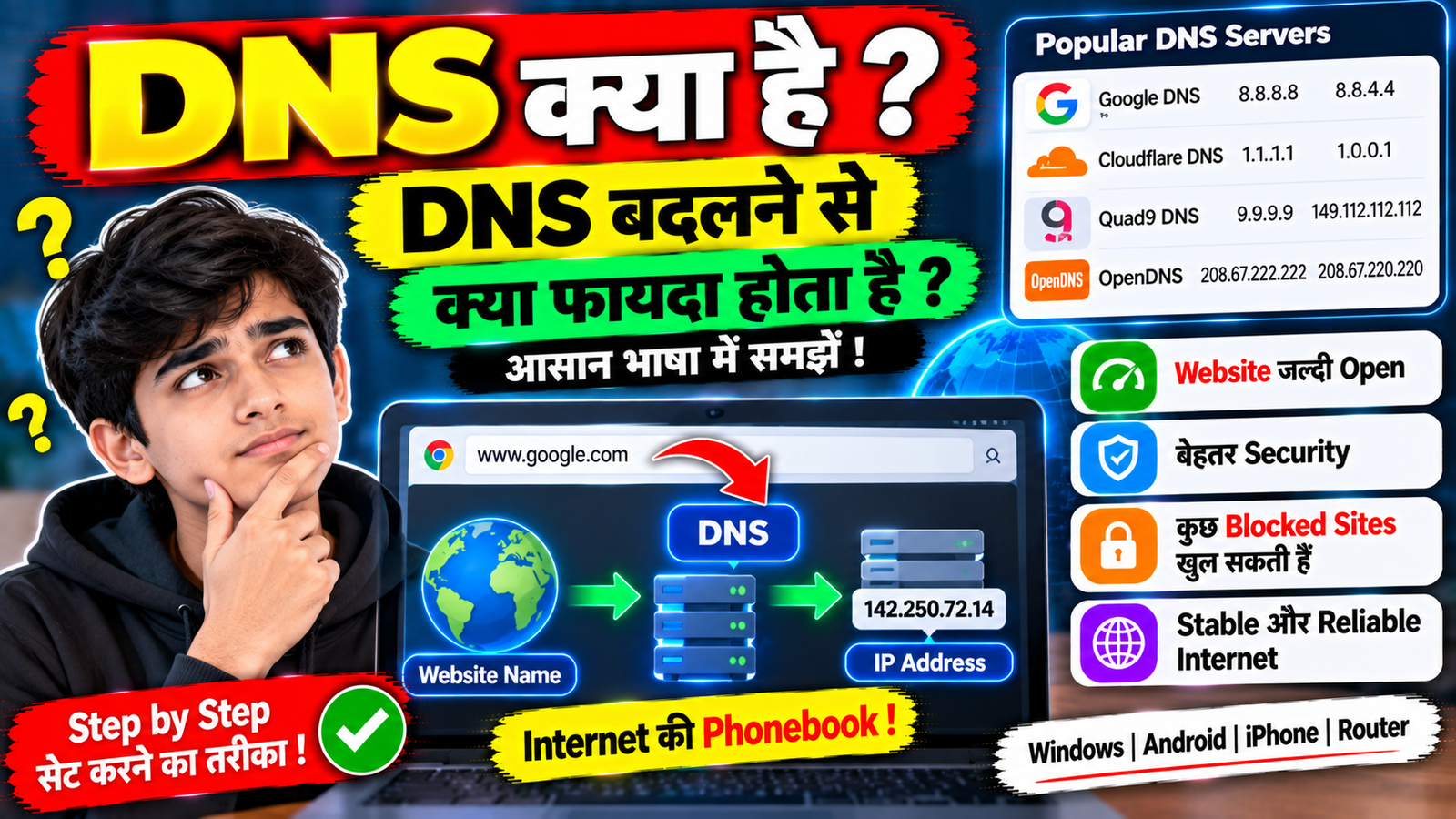
जब हम किसी Website को Open करते हैं, तो Browser में उसका नाम लिखते हैं, जैसे किसी Website का Domain Name। लेकिन Internet के अंदर Computers और Servers को एक-दूसरे से Connect करने के लिए IP Address का इस्तेमाल किया जाता है।
यहां DNS यानी Domain Name System काम आता है।
सरल भाषा में समझें तो DNS Internet की एक तरह की Phonebook है। हम Website का आसान नाम याद रखते हैं, जबकि DNS उस नाम को संबंधित Server के IP Address से Connect करने में मदद करता है।
कई बार Internet Connected होने के बावजूद कुछ Websites Open होने में समस्या आती है। ऐसी Situation में DNS भी एक कारण हो सकता है। इसी वजह से कुछ Users अपने Device या Router में DNS Server बदलने की कोशिश करते हैं।
हालांकि DNS बदलने से हर बार Internet Speed बढ़ेगी, ऐसा जरूरी नहीं है। DNS मुख्य रूप से Domain Name को IP Address में Resolve करने का काम करता है।
इस Article में हम जानेंगे कि DNS क्या होता है, DNS कैसे काम करता है, DNS बदलने से क्या फायदा हो सकता है, DNS कैसे Change करें और DNS बदलते समय किन बातों का ध्यान रखें।
DNS क्या होता है?
DNS का पूरा नाम Domain Name System है।
Internet पर हर Server का एक IP Address हो सकता है। लेकिन लोगों के लिए Numbers की लंबी Series याद रखना मुश्किल होती है।
इसलिए Websites के लिए आसान Domain Names इस्तेमाल किए जाते हैं।
जब आप Browser में किसी Website का Domain Name Enter करते हैं, तो DNS उस Domain Name से संबंधित IP Address खोजने में मदद करता है।
इसके बाद आपका Device संबंधित Server से Connection Establish करता है और Website Load होती है।
DNS को आसान उदाहरण से समझें
मान लीजिए आपके Phone में किसी व्यक्ति का Mobile Number Save है।
आपको उसका पूरा Number याद रखने की जरूरत नहीं होती। आप सिर्फ उसका Name Select करते हैं और Phone उस Contact के Number का इस्तेमाल करके Call करता है।
DNS भी कुछ इसी तरह काम करता है।
आप Website का आसान Domain Name Enter करते हैं और DNS उस Domain से संबंधित IP Address खोजने में मदद करता है।
यह सिर्फ समझाने के लिए उदाहरण है। वास्तविक DNS System इससे काफी ज्यादा Advanced है।
DNS Server क्या होता है?
DNS Server वह System है जो Domain Name से संबंधित IP Address की जानकारी खोजने और उपलब्ध कराने में मदद करता है।
आपका Internet Service Provider अपना DNS Server उपलब्ध करा सकता है।
इसके अलावा कुछ Public DNS Services भी उपलब्ध हैं जिनका इस्तेमाल Device या Router की Settings में किया जा सकता है।
कौन-सा DNS इस्तेमाल करना है, यह आपकी जरूरत, Network और उपलब्ध Service पर निर्भर करता है।
DNS बदलने की जरूरत क्यों पड़ती है?
सामान्य Internet Usage में आपको DNS बदलने की जरूरत नहीं होती।
लेकिन कुछ Situations में DNS Change करने की कोशिश की जा सकती है।
जैसे:
- कुछ Websites Open नहीं हो रही हों
- Domain Resolve होने में समस्या आ रही हो
- DNS Server Response Slow हो
- ISP के DNS में Temporary Problem हो
- किसी Alternative DNS Service को इस्तेमाल करना हो
ध्यान रखें कि DNS Change करना हर Internet Problem का Solution नहीं है।
क्या DNS बदलने से Internet Speed बढ़ती है?
यह सबसे Common सवाल है।
DNS बदलने से आपके Internet Plan की Download या Upload Speed सीधे नहीं बढ़ती।
अगर आपका Internet Plan 100 Mbps का है, तो DNS बदलने से वह अपने आप 500 Mbps नहीं हो जाएगा।
लेकिन कुछ परिस्थितियों में Website का Domain Resolve होने में कम समय लग सकता है। इससे Website Open होने की शुरुआत थोड़ी बेहतर महसूस हो सकती है।
Actual Speed पर आपके Internet Connection, Wi-Fi, Server, Network Congestion और कई दूसरे Factors का असर पड़ता है।
DNS और Internet Speed में अंतर
DNS मुख्य रूप से Domain Name Resolution से संबंधित है।
वहीं Download Speed यह बताती है कि Data आपके Device तक कितनी तेजी से पहुंच रहा है।
उदाहरण के लिए अगर Website का Domain जल्दी Resolve हो जाता है लेकिन Server से Data बहुत Slow आ रहा है, तो DNS बदलने से Download Speed की समस्या ठीक नहीं होगी।
इसलिए DNS और Internet Speed को एक ही चीज नहीं समझना चाहिए।
DNS कैसे Check करें?
Windows Computer में DNS Configuration देखने के लिए Network Settings Open की जा सकती हैं।
आप:
Settings → Network & Internet → Wi-Fi/Ethernet → Hardware Properties
जैसे Sections में जाकर Network Information Check कर सकते हैं।
Windows Version के अनुसार Settings का Interface अलग हो सकता है।
कुछ Users Command Prompt के जरिए भी DNS Configuration Check करते हैं।
अगर आपको Advanced Network Commands की जानकारी नहीं है, तो Settings वाला तरीका आसान रहेगा।
Windows में DNS कैसे बदलें?
Windows में DNS बदलने के लिए Network Settings के अंदर संबंधित Network Adapter की DNS Configuration Open करनी पड़ सकती है।
सामान्य प्रक्रिया:
Step 1: Settings Open करें।
Step 2: Network & Internet में जाएं।
Step 3: Wi-Fi या Ethernet Connection Select करें।
Step 4: DNS या IP Assignment से संबंधित Settings Open करें।
Step 5: Automatic के बजाय Manual Configuration उपलब्ध हो तो उसे Select करें।
Step 6: IPv4 के लिए Preferred और Alternate DNS Server Enter करें।
Step 7: Settings Save करें।
Windows के अलग Versions में इन Options का नाम और Location थोड़ा अलग हो सकता है।
Android में DNS कैसे बदलें?
Android Phones में DNS बदलने के तरीके Device और Android Version के अनुसार अलग हो सकते हैं।
कई Modern Android Devices में Private DNS का Option उपलब्ध होता है।
इसे आमतौर पर Network Settings के अंदर खोजा जा सकता है।
सामान्य रूप से:
Settings → Network & Internet/Connection → Private DNS
जैसे Option में Private DNS Configuration मिल सकती है।
यह Wi-Fi के DNS को Manually Configure करने से अलग Feature हो सकता है।
अगर आपके Phone में यह Option नहीं मिलता, तो अपने Device की Network Settings में DNS से संबंधित विकल्प खोजें।
iPhone में DNS कैसे बदलें?
iPhone में किसी Wi-Fi Network की Settings Open करके DNS Configuration को Manage किया जा सकता है।
सामान्य प्रक्रिया:
Settings → Wi-Fi → Connected Network → Configure DNS
इसके बाद Automatic या Manual Configuration का Option उपलब्ध हो सकता है।
Manual Mode Select करने पर DNS Server Address Add किया जा सकता है।
iOS Version के अनुसार Menu का Interface थोड़ा अलग हो सकता है।
Router में DNS बदलने का फायदा
अगर आप Router में DNS Configure करते हैं, तो Router से Connected कई Devices उस DNS Configuration का इस्तेमाल कर सकते हैं।
इसका फायदा यह है कि हर Phone या Laptop में अलग-अलग DNS Set करने की जरूरत कम हो सकती है।
लेकिन Router में DNS बदलने से पहले ध्यान रखें कि कुछ Internet Connections में ISP की विशेष Network Configuration हो सकती है।
अगर DNS बदलने के बाद Internet में समस्या आए, तो पहले वाली Configuration वापस Set की जा सकती है।
Public DNS क्या होता है?
Public DNS ऐसे DNS Servers होते हैं जिन्हें Users सामान्य Internet Access के लिए इस्तेमाल कर सकते हैं।
कुछ लोकप्रिय Public DNS Services अलग-अलग Features और Infrastructure प्रदान करती हैं।
DNS चुनते समय केवल Speed के दावे पर निर्भर न रहें। Privacy Policy, Reliability और आपके Location से Network Performance भी महत्वपूर्ण हो सकते हैं।
आपके लिए कौन-सा DNS बेहतर है, यह आपके Network और Location पर निर्भर कर सकता है।
DNS बदलने के बाद क्या करें?
DNS Change करने के बाद Browser और Websites को Test करें।
कुछ Websites Open करके देखें।
अगर Website पहले नहीं खुल रही थी और अब Open हो रही है, तो DNS Resolution से संबंधित समस्या हो सकती थी।
अगर कोई फर्क नहीं पड़ा, तो समस्या DNS की बजाय Wi-Fi, Internet Provider, Website Server या किसी दूसरी Network Setting से संबंधित हो सकती है।
DNS Cache क्या होता है?
Device और Browser कुछ DNS Information को Temporary रूप से Cache कर सकते हैं।
इसका उद्देश्य बार-बार एक ही Domain के लिए DNS Lookup करने की जरूरत कम करना है।
कभी-कभी पुरानी DNS Information की वजह से Domain से संबंधित समस्या दिखाई दे सकती है।
ऐसी स्थिति में DNS Cache Clear करने से मदद मिल सकती है।
Windows में Advanced Users Command Prompt के जरिए DNS Cache Flush करने का विकल्प इस्तेमाल कर सकते हैं।
DNS बदलने के बाद Website नहीं खुल रही
अगर DNS Change करने के बाद Websites Open नहीं हो रही हैं, तो पहले यह Check करें कि DNS Address सही Enter किया गया है या नहीं।
इसके बाद DNS Configuration को Automatic पर वापस करके Test किया जा सकता है।
अगर Automatic DNS पर Internet ठीक चलता है लेकिन Manual DNS पर समस्या आती है, तो चुना गया DNS Server आपके Network के लिए सही Response नहीं दे रहा हो सकता है।
DNS और VPN में अंतर
DNS और VPN को एक जैसा नहीं समझना चाहिए।
DNS मुख्य रूप से Domain Name Resolution से संबंधित है।
VPN आपके Internet Traffic को एक अलग Network Connection के माध्यम से Route कर सकता है और अलग Privacy/Security Features दे सकता है।
सिर्फ DNS बदलने से आपका पूरा Internet Traffic VPN की तरह किसी दूसरे Network से Route नहीं होता।
DNS से Blocked Website खुल जाएगी?
यह हमेशा जरूरी नहीं है।
अगर किसी Website की समस्या सिर्फ DNS Resolution की वजह से है, तो DNS Change करने से वह Website Open हो सकती है।
लेकिन अगर किसी Website या Service पर Network Level, Server Level, Region या अन्य प्रकार की Restriction है, तो केवल DNS बदलने से वह समस्या जरूरी नहीं कि ठीक हो।
इसलिए DNS को हर प्रकार की Website Blocking का Universal Solution नहीं समझना चाहिए।
DNS बदलते समय सावधानियां
DNS Change करना सामान्य Network Setting है, लेकिन गलत Configuration से Internet Access प्रभावित हो सकता है।
इसलिए:
- DNS Address सही Enter करें
- Unknown DNS Servers का इस्तेमाल न करें
- पहले की Settings Note कर लें
- Problem आने पर Automatic DNS पर वापस जाएं
- Router में Change करने से पहले Current Configuration याद रखें
अगर आपको Network Settings की ज्यादा जानकारी नहीं है, तो बिना समझे कई Advanced Settings बदलने से बचें।
DNS बदलने से पहले Speed Test करें
अगर आपका उद्देश्य Internet Speed Improve करना है, तो DNS Change करने से पहले और बाद में Speed Test करें।
लेकिन केवल एक Speed Test के आधार पर निष्कर्ष न निकालें।
अलग-अलग समय पर Test करने से ज्यादा स्पष्ट जानकारी मिल सकती है।
अगर Download और Upload Speed में कोई खास बदलाव नहीं है, तो यह सामान्य है क्योंकि DNS का मुख्य काम Download Bandwidth बढ़ाना नहीं है।
FAQs
DNS का पूरा नाम क्या है?
DNS का पूरा नाम Domain Name System है।
DNS क्या काम करता है?
DNS Domain Name को संबंधित IP Address खोजने में मदद करता है, ताकि आपका Device सही Server से Connect हो सके।
क्या DNS बदलने से Internet Speed बढ़ती है?
सीधे तौर पर Internet Plan की Speed नहीं बढ़ती। कुछ परिस्थितियों में Website के शुरुआती Connection या Domain Resolution में सुधार महसूस हो सकता है।
क्या Phone में DNS बदल सकते हैं?
हाँ। Compatible Android और iPhone Devices में DNS या Private DNS Configuration उपलब्ध हो सकती है।
क्या Router में DNS बदल सकते हैं?
कई Routers में DNS Configuration बदलने का Option उपलब्ध होता है। यह Router Model और Internet Connection पर निर्भर करता है।
DNS बदलने के बाद Internet बंद हो जाए तो?
DNS Address को दोबारा Check करें। जरूरत पड़ने पर DNS को Automatic पर वापस करके Internet Test करें।
DNS और VPN में क्या अंतर है?
DNS Domain Name Resolution से संबंधित है, जबकि VPN Internet Traffic को दूसरे Network Connection के माध्यम से Route कर सकता है।
क्या DNS बदलने से हर Blocked Website खुल जाती है?
नहीं। Website Restriction के कई अलग कारण हो सकते हैं और सिर्फ DNS बदलने से हर प्रकार की Restriction हटना जरूरी नहीं है।
Conclusion
DNS Internet का एक महत्वपूर्ण हिस्सा है जो Domain Name को संबंधित IP Address से Connect करने में मदद करता है। सामान्य Users को इसे बदलने की जरूरत नहीं होती, लेकिन कुछ DNS Resolution Problems में Alternative DNS उपयोगी हो सकता है।
DNS बदलने से आपके Internet Plan की Download या Upload Speed सीधे नहीं बढ़ती। इसलिए अगर Internet बहुत Slow है, तो पहले Wi-Fi Signal, Router, Network और Internet Connection को Check करें।
अगर किसी Website को Open करने में DNS से संबंधित समस्या है, तो DNS Configuration बदलकर Test किया जा सकता है। Windows, Android, iPhone और कई Routers में DNS Settings को Configure करने के अलग-अलग Options उपलब्ध हो सकते हैं।
सबसे जरूरी बात यह है कि DNS Change करते समय सही और Trusted Configuration का इस्तेमाल करें और अगर समस्या आए तो पहले वाली Settings पर वापस लौटें।