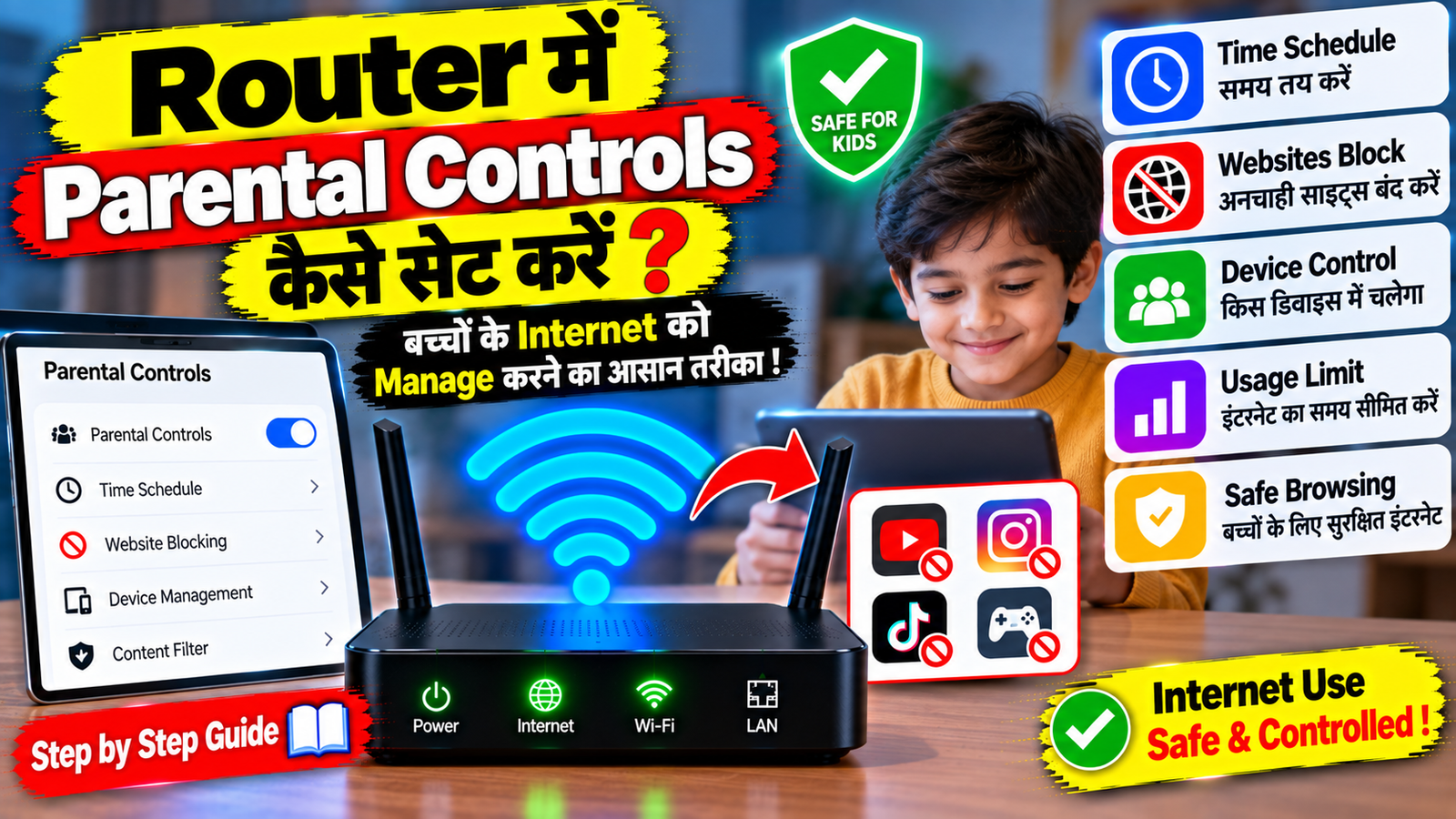
आजकल घर में Smartphone, Laptop, Tablet, Smart TV और दूसरे कई Devices Internet से Connected रहते हैं। बच्चों के लिए Internet पढ़ाई, जानकारी और मनोरंजन का अच्छा माध्यम हो सकता है, लेकिन Parents कई बार यह भी चाहते हैं कि बच्चे Internet का इस्तेमाल एक तय समय तक करें और घर के Network पर कुछ Websites या Services को जरूरत के अनुसार Restrict किया जा सके।
यहीं पर Parental Controls काम आते हैं।
कई Modern Wi-Fi Routers में Parental Control या Access Control जैसे Features मिलते हैं। इनके जरिए आप कुछ Devices के लिए Internet Usage Schedule बना सकते हैं, कुछ Websites को Block कर सकते हैं या रात के समय किसी Device का Internet Access बंद कर सकते हैं।
हालांकि हर Router में ये Features समान नहीं होते। कुछ Routers में Basic Controls मिलते हैं, जबकि कुछ Advanced Models में ज्यादा Options उपलब्ध हो सकते हैं।
इस Article में हम जानेंगे कि Router में Parental Controls क्या होते हैं, इन्हें कैसे Setup करें, किसी Device को कैसे Manage करें और Internet Schedule कैसे बनाया जा सकता है।
Parental Controls क्या होते हैं?
Parental Controls Router या Network में उपलब्ध ऐसे Features हैं जिनकी मदद से किसी Device के Internet Access को Manage किया जा सकता है।
उदाहरण के लिए अगर बच्चे का Smartphone Wi-Fi से Connected है, तो Router में उस Smartphone के लिए अलग Rules बनाए जा सकते हैं।
इन Rules में कुछ Routers के अंदर:
- Internet Access का समय तय करना
- कुछ Websites Block करना
- Device को Pause करना
- Internet Access बंद करना
- Usage Schedule बनाना
- कुछ Content Categories को Restrict करना
जैसे Options मिल सकते हैं।
Feature की उपलब्धता Router Brand और Model पर निर्भर करती है।
Parental Controls की जरूरत क्यों पड़ सकती है?
अगर घर में बच्चे Internet का इस्तेमाल करते हैं, तो Parents चाहते हैं कि उनका Screen Time एक निश्चित Routine के अनुसार हो।
उदाहरण के लिए रात में पढ़ाई या सोने के समय Internet Access बंद रखने के लिए Schedule बनाया जा सकता है।
इसके अलावा अगर Router में Website Filtering उपलब्ध है, तो कुछ Websites को Block करने की सुविधा भी मिल सकती है।
लेकिन Parental Controls को बच्चों से बातचीत और Family Rules के विकल्प के रूप में नहीं समझना चाहिए। यह केवल Network Access को Manage करने का एक Technical Tool है।
सबसे पहले Router Support Check करें
हर Router में Parental Controls उपलब्ध नहीं होते।
अपने Router के Admin Panel या Official Mobile App में Login करें।
Settings में इन नामों को खोजें:
- Parental Controls
- Family Controls
- Access Control
- Device Management
- Family Settings
- Website Blocking
Router के अनुसार इसका नाम और Location अलग हो सकती है।
अगर कोई ऐसा Option नहीं मिलता, तो संभव है कि Router में यह Feature उपलब्ध न हो।
Router Admin Panel Open करें
Parental Controls Setup करने के लिए Router के Admin Panel में Login करना पड़ सकता है।
अपने Smartphone या Laptop को Router के Wi-Fi से Connect करें।
इसके बाद Browser में Router का Local Management Address Open करें।
यह Address Router के Label, Manual या Manufacturer की Setup Information में दिया हो सकता है।
Login Page आने के बाद Admin Username और Password Enter करें।
अगर Router को Official App से Manage किया जा सकता है, तो App में भी Parental Controls का Option मिल सकता है।
जिस Device को Manage करना है उसे पहचानें
Parental Controls में सबसे जरूरी Step सही Device को Select करना है।
मान लीजिए बच्चे का Smartphone Router से Connected है।
Router की Connected Devices List में वह Smartphone किसी Device Name, IP Address या अन्य Network Information के साथ दिखाई दे सकता है।
Device का नाम ध्यान से Check करें।
अगर कई Smartphones Connected हैं, तो गलत Device पर Rule Apply न करें।
कुछ Routers में Device को Custom Name देने का Option भी होता है। इससे बाद में पहचानना आसान हो सकता है।
उदाहरण:
Rahul Phone
Kids Tablet
Study Laptop
इस तरह Devices को व्यवस्थित रखना आसान हो सकता है।
Internet Schedule बनाएं
अगर Router Parental Controls में Scheduling Support करता है, तो किसी Device के लिए Internet Access का समय निर्धारित किया जा सकता है।
उदाहरण के लिए:
सुबह 7 बजे से रात 9 बजे तक Internet Access
या
रात 10 बजे के बाद Internet Pause
जैसा Schedule बनाया जा सकता है।
Router के Interface में Schedule का Option खोलें और जरूरत के अनुसार Days और Time Select करें।
कुछ Routers में अलग-अलग दिनों के लिए अलग Schedule बनाने की सुविधा भी हो सकती है।
Bedtime Schedule कैसे इस्तेमाल करें?
अगर आप चाहते हैं कि रात के समय बच्चों के Device पर Wi-Fi Access उपलब्ध न रहे, तो Bedtime Schedule उपयोगी हो सकता है।
उदाहरण के लिए किसी Device के लिए रात 10 बजे से सुबह 6 बजे तक Internet Access Pause किया जा सकता है, अगर Router इस तरह की Setting Support करता है।
ध्यान रखें कि यह Rule केवल उस Device के Network Access को प्रभावित करेगा जिसे आपने Select किया है।
अगर बच्चा Mobile Data इस्तेमाल करता है, तो Router का Parental Control उस Mobile Data Connection को Control नहीं करेगा।
Website Block करने की सुविधा
कुछ Routers में Specific Website या Domain को Block करने की सुविधा मिल सकती है।
अगर आपके Router में Website Blocking उपलब्ध है, तो आप संबंधित Website की जानकारी Add करके उसे Block करने की कोशिश कर सकते हैं।
लेकिन Website Blocking हर Router में समान तरीके से काम नहीं करती।
कुछ Services अलग-अलग Domains, Apps या Encryption Methods का इस्तेमाल करती हैं। इसलिए Router का Basic Website Block Feature हर Situation में Complete Filtering नहीं कर सकता।
Category Based Filtering
कुछ Advanced Routers या Router Apps में Category Based Filtering उपलब्ध हो सकती है।
उदाहरण के लिए:
- Social Media
- Gaming
- Adult Content
- Streaming
- Shopping
जैसी Categories दिखाई दे सकती हैं।
अगर आपका Router ऐसी सुविधा देता है, तो जरूरत के अनुसार Category Select की जा सकती है।
लेकिन Filtering को Enable करने से पहले यह समझना जरूरी है कि इससे कौन-कौन सी Websites प्रभावित हो सकती हैं।
कभी-कभी जरूरी Websites भी किसी Category के अंतर्गत आ सकती हैं।
Device को Temporarily Pause करें
कुछ Router Apps में किसी Connected Device के Internet को Temporarily Pause करने का Option होता है।
मान लीजिए बच्चा पढ़ाई कर रहा है और आपको कुछ समय के लिए Internet बंद रखना है। अगर Router में Pause Feature है, तो उस Device का Internet Access Temporarily रोक सकते हैं।
बाद में उसी Device को Resume किया जा सकता है।
यह Schedule बनाने की तुलना में छोटे समय के लिए ज्यादा सुविधाजनक हो सकता है।
Internet Access और Wi-Fi Connection में अंतर
Parental Controls में एक जरूरी बात समझना चाहिए।
अगर Router किसी Device का Internet Access Block करता है, तो जरूरी नहीं कि Device की Wi-Fi Connection भी पूरी तरह गायब हो जाए।
कुछ Routers Device को Wi-Fi से Connected दिखा सकते हैं लेकिन Internet Access रोक सकते हैं।
इसलिए अगर किसी Device पर Wi-Fi Connected दिखाई दे लेकिन Internet न चले, तो संभव है कि Parental Control Rule लागू हो।
Connected Device का नाम बदलें
अगर Router में Custom Device Name देने का Option है, तो इसका इस्तेमाल जरूर करें।
मान लीजिए Router पर कई Entries दिखाई देती हैं:
- Android-XXXX
- Device-123
- Unknown
- Tablet
ऐसे Names को पहचानना मुश्किल हो सकता है।
अगर Router Allow करता है, तो इन्हें:
- Kids Phone
- Father Phone
- Study Laptop
- Smart TV
जैसे नाम दिए जा सकते हैं।
इससे Parental Control Rules Manage करना आसान हो जाता है।
Parental Control Password सुरक्षित रखें
Router का Admin Password बहुत महत्वपूर्ण है।
अगर बच्चा या कोई अन्य व्यक्ति Router Admin Panel में Login कर सकता है, तो वह Parental Control Settings बदल सकता है।
इसलिए Admin Password मजबूत रखें और उसे केवल Authorized Person के पास रखें।
Wi-Fi Password और Admin Password को अलग रखना भी बेहतर हो सकता है।
Router Firmware Update रखें
Parental Controls और दूसरे Network Features सही तरीके से काम करने के लिए Router का Firmware Updated रखना उपयोगी है।
अगर Manufacturer ने Security या Feature Update जारी किया है, तो Compatible Firmware Version को Check करें।
Firmware Update करते समय Router Model और Hardware Version जरूर Verify करें।
गलत Firmware Install करने से Router में समस्या हो सकती है।
Parental Controls की सीमाएं
Router-based Parental Controls केवल उस Network के Internet Traffic को Manage करते हैं जिसे Router के जरिए इस्तेमाल किया जा रहा है।
अगर बच्चा:
- Mobile Data इस्तेमाल करता है
- किसी दूसरे Wi-Fi से Connect करता है
- Public Wi-Fi इस्तेमाल करता है
- VPN या दूसरे Network Methods का इस्तेमाल करता है
तो Router का Parental Control उस Traffic को Control नहीं कर पाएगा।
इसलिए केवल Router Settings पर निर्भर रहने के बजाय बच्चों के साथ Internet Safety और Screen Time को लेकर स्पष्ट Family Rules बनाना भी उपयोगी है।
अगर Device Parental Control के बाद भी Internet चला रहा है
अगर Rule Apply करने के बाद भी Internet चल रहा है, तो पहले Check करें कि आपने सही Device Select किया है या नहीं।
इसके बाद Schedule का Time और Time Zone Check करें।
Router Restart करके भी Test किया जा सकता है।
अगर आपका Router App इस्तेमाल करता है, तो उसमें Device Status और Active Rules Check करें।
कभी-कभी Device का Private या Randomized MAC Address बदलने की वजह से Router में अलग Device Entry दिखाई दे सकती है। ऐसी स्थिति में सही Device पहचानना जरूरी है।
Parental Controls हटाना हो तो
अगर किसी Device पर लगाया गया Rule अब जरूरी नहीं है, तो Router के Parental Controls Section में जाकर संबंधित Rule को Edit या Delete किया जा सकता है।
कुछ Routers में केवल Schedule Disable करने का Option होता है।
Setting बदलने के बाद Device को Wi-Fi से Disconnect और Reconnect करना पड़ सकता है।
FAQs
Router में Parental Controls क्या होते हैं?
यह Router के ऐसे Features हैं जिनसे कुछ Devices के Internet Access, Schedule या Website Restrictions को Manage किया जा सकता है।
क्या हर Router में Parental Controls होते हैं?
नहीं। यह सुविधा Router Brand और Model पर निर्भर करती है।
क्या बच्चे के Phone का Internet रात में बंद कर सकते हैं?
अगर Router में Scheduling या Parental Control Feature उपलब्ध है, तो उस Device के लिए निर्धारित समय के दौरान Internet Access Pause किया जा सकता है।
क्या Router से Mobile Data भी बंद किया जा सकता है?
नहीं। Router का Parental Control केवल उस Network Connection को Control करता है जो Router से होकर जा रहा है। Mobile Data को यह Control नहीं करता।
क्या Website Block करने की सुविधा हर Router में होती है?
नहीं। कुछ Routers में Website Blocking होती है, जबकि कुछ में केवल Basic Device Management उपलब्ध हो सकता है।
क्या Parental Control से Wi-Fi भी बंद हो जाता है?
Feature के अनुसार अलग-अलग हो सकता है। कुछ Routers Internet Access रोकते हैं, जबकि Device Wi-Fi से Connected दिखाई दे सकता है।
क्या बच्चे Parental Control हटाने की कोशिश कर सकते हैं?
अगर उन्हें Router Admin Access मिलता है, तो वे Settings बदल सकते हैं। इसलिए Admin Password सुरक्षित रखना जरूरी है।
क्या Parental Controls पूरी Internet Safety देते हैं?
नहीं। यह केवल एक Network Management Tool है। दूसरे Wi-Fi, Mobile Data या अन्य Connections पर इसके Rules लागू नहीं होंगे।
Conclusion
Router में मौजूद Parental Controls बच्चों के Internet Usage को Manage करने के लिए उपयोगी हो सकते हैं। इनके जरिए कुछ Routers में Device के लिए Internet Schedule बनाया जा सकता है, Internet Temporarily Pause किया जा सकता है और कुछ Websites या Categories को Restrict किया जा सकता है।
सबसे पहले अपने Router में Parental Controls या Access Control Feature उपलब्ध है या नहीं, यह Check करें। इसके बाद जिस Device को Manage करना है उसकी सही पहचान करें और जरूरत के अनुसार Schedule या Restrictions Set करें।
ध्यान रखें कि Router-based Parental Controls की अपनी सीमाएं हैं। ये केवल उसी Network को Control करते हैं जो Router से होकर जाता है। इसलिए Technical Settings के साथ बच्चों को Safe Internet Usage, Screen Time और Online Privacy के बारे में समझाना भी जरूरी है।
अगर आपका Router यह सुविधा Support करता है, तो सही तरीके से Configure करके आप घर के Wi-Fi को ज्यादा व्यवस्थित तरीके से Manage कर सकते हैं।