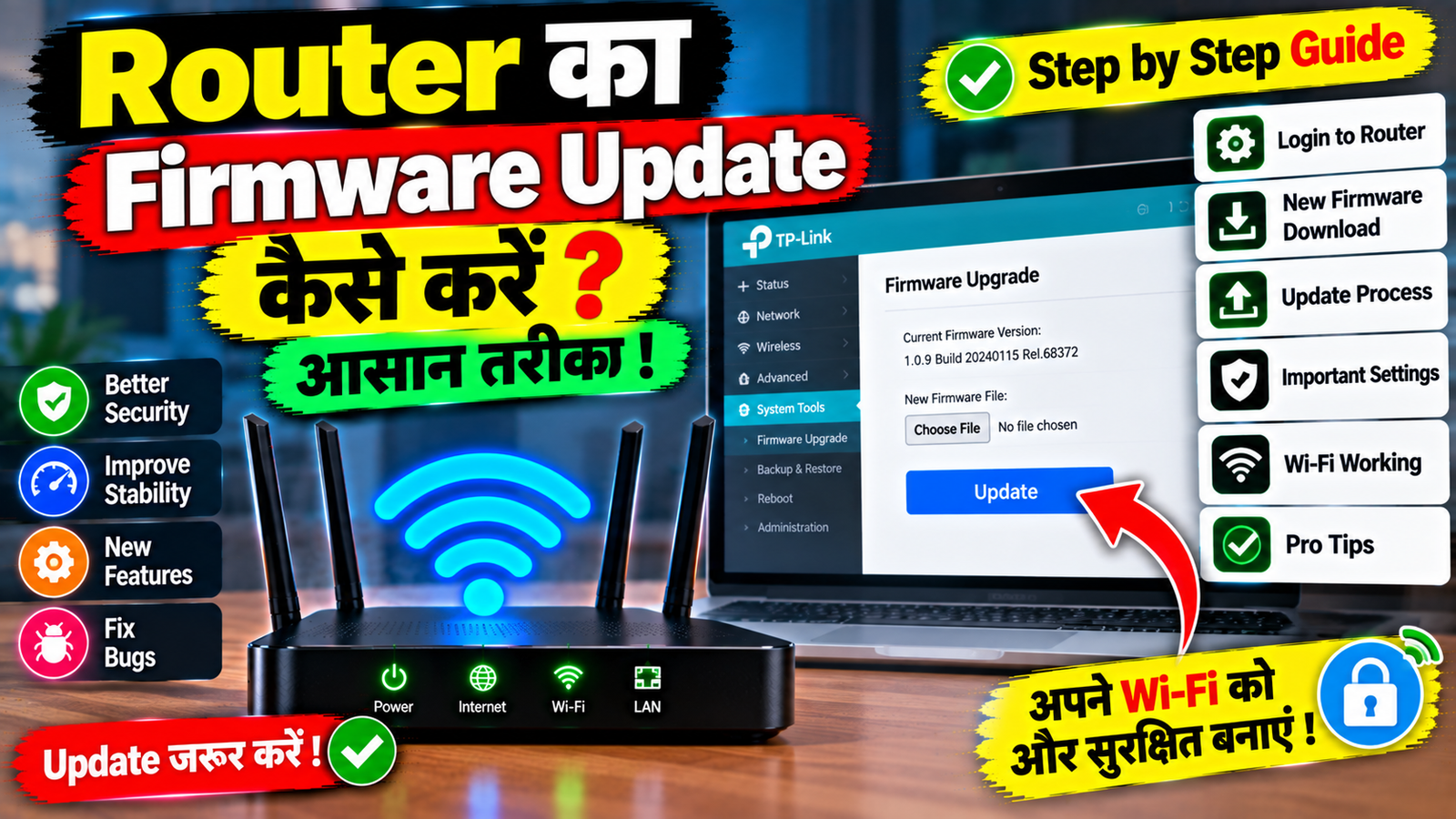
अगर आपका Wi-Fi Router पुराना है, बार-बार Disconnect होता है, Performance में समस्या आती है या Router Manufacturer ने नया Firmware Update जारी किया है, तो Router का Firmware Update करना उपयोगी हो सकता है।
जिस तरह Smartphone और Laptop में Software Updates आते हैं, उसी तरह Router में भी Firmware Updates जारी किए जाते हैं। Firmware Router के अंदर चलने वाला Software होता है, जो उसके Network और Hardware Functions को Control करने में मदद करता है।
Firmware Update से कुछ Security Problems Fix हो सकती हैं, Stability बेहतर हो सकती है और कुछ नए Features भी मिल सकते हैं। हालांकि Firmware Update करते समय सावधानी रखना बहुत जरूरी है, क्योंकि गलत Firmware इस्तेमाल करने या Update के दौरान Power बंद होने से Router में समस्या हो सकती है।
इस Article में हम जानेंगे कि Router Firmware क्या होता है, Firmware Update क्यों करना चाहिए, Update कैसे करें और Update करते समय किन बातों का ध्यान रखना जरूरी है।
Router Firmware क्या होता है?
Firmware Router के अंदर मौजूद एक प्रकार का System Software है।
यह Router को अलग-अलग Network Functions चलाने में मदद करता है, जैसे:
- Wi-Fi Connection
- Internet Connection
- Security Features
- Network Management
- Connected Devices Management
- Wireless Settings
Router Manufacturer समय-समय पर Firmware के नए Versions जारी कर सकता है।
इन Updates में Bugs Fix, Security Improvements, Performance Changes और नए Features शामिल हो सकते हैं।
Firmware Update क्यों जरूरी है?
Firmware Update करने का सबसे महत्वपूर्ण कारण Security हो सकता है।
अगर Router के पुराने Firmware में कोई Security Vulnerability मौजूद है और Manufacturer ने उसका Fix जारी किया है, तो Compatible Firmware Update उसे ठीक करने में मदद कर सकता है।
इसके अलावा Update से:
- Router Stability बेहतर हो सकती है
- Bugs Fix हो सकते हैं
- कुछ Connection Problems ठीक हो सकती हैं
- Security Improvements मिल सकती हैं
- नए Features उपलब्ध हो सकते हैं
हालांकि हर Firmware Update के बाद Wi-Fi Speed बढ़ जाएगी, ऐसा जरूरी नहीं है।
पहले Router का Model Check करें
Firmware Update करने से पहले अपने Router का सही Model Number पता करें।
यह जानकारी आमतौर पर Router के पीछे या नीचे लगे Label पर मिल सकती है।
ध्यान रखें कि एक ही Brand के कई Router Models हो सकते हैं और उनके Firmware अलग-अलग हो सकते हैं।
उदाहरण के लिए केवल Brand Name देखकर Firmware Download न करें।
Exact Model Number और Hardware Version को जरूर Check करें।
Hardware Version क्यों जरूरी है?
कुछ Routers के एक ही Model के अलग Hardware Versions हो सकते हैं।
उदाहरण के लिए किसी Router पर Version 1 और दूसरे पर Version 2 लिखा हो सकता है।
दोनों के Firmware अलग हो सकते हैं।
इसलिए Firmware Download करने से पहले Router के Label पर दिए गए:
- Model Number
- Hardware Version
- Region
जैसी जानकारी को ध्यान से Check करें।
गलत Firmware Install करने की कोशिश न करें।
Firmware Update कहां से करें?
Firmware हमेशा Router Manufacturer के Official Source से ही प्राप्त करना बेहतर है।
Router के Admin Panel में Login करके Firmware Update Section Check करें।
कुछ Modern Routers में Official Mobile App के जरिए भी Firmware Update उपलब्ध हो सकता है।
कई Routers में Automatic Firmware Update की सुविधा भी मिल सकती है।
अगर Automatic Update उपलब्ध है और Router उसे Support करता है, तो यह Manual Firmware File Upload करने की तुलना में आसान तरीका हो सकता है।
Router Admin Panel Open करें
Firmware Update के लिए पहले Router के Admin Panel में Login करना पड़ सकता है।
Laptop या Smartphone को Router के Wi-Fi से Connect करें।
इसके बाद Browser में Router का Local Management Address Open करें।
यह Address Router के Label, Manual या Manufacturer की Setup Information में दिया हो सकता है।
Admin Username और Password Enter करके Dashboard Open करें।
Firmware Update Option खोजें
Router Dashboard में Firmware से संबंधित Section अलग-अलग नाम से दिखाई दे सकता है।
जैसे:
- Firmware Update
- Software Update
- Router Update
- System Update
- Administration
- Maintenance
- Advanced Settings
Router Brand और Model के अनुसार इसका Interface अलग होगा।
अगर Automatic Update उपलब्ध है, तो Router आपको नया Firmware Version उपलब्ध होने की जानकारी दे सकता है।
Update से पहले Backup लें
अगर Router में Backup Configuration का Option उपलब्ध है, तो Firmware Update से पहले Settings का Backup लेना उपयोगी हो सकता है।
इसमें आपकी कुछ Custom Settings Save हो सकती हैं।
जैसे:
- Wi-Fi Name
- Wi-Fi Password
- Guest Network
- DNS Settings
- Parental Controls
- Port Forwarding
- अन्य Advanced Settings
हर Router में Backup सुविधा उपलब्ध हो, यह जरूरी नहीं है।
अगर Backup Option है, तो उसका इस्तेमाल करना बेहतर है।
Firmware Update शुरू करने से पहले
Update शुरू करने से पहले यह सुनिश्चित करें कि Router को Stable Power मिल रही है।
अगर संभव हो तो Firmware Update के दौरान Router को Power से Disconnect न करें।
Update Process शुरू होने के बाद:
- Router बंद न करें
- Power Cable न निकालें
- Browser को अनावश्यक रूप से बंद न करें
- Router को Manually Restart न करें
Update पूरा होने तक इंतजार करें।
Wi-Fi से Update करना या Ethernet से?
अगर आप Laptop से Manual Firmware Update कर रहे हैं और Ethernet Port उपलब्ध है, तो Ethernet Cable के जरिए Router से Connect करना उपयोगी हो सकता है।
इससे Firmware File Upload करते समय Wireless Connection Drop होने की संभावना कम हो सकती है।
अगर Ethernet उपलब्ध नहीं है, तो Stable Wi-Fi Connection का इस्तेमाल करें।
लेकिन Update के दौरान Router की Power सबसे महत्वपूर्ण है।
Automatic Firmware Update
कुछ Modern Routers Firmware Updates को Automatically Download और Install कर सकते हैं।
अगर आपके Router में यह Feature है, तो Settings में Automatic Update Option Check करें।
Automatic Update का फायदा यह है कि आपको हर बार Firmware File Manually Download करने की जरूरत नहीं पड़ सकती।
फिर भी Router Manufacturer की Update Information और Release Notes को समय-समय पर Check करना उपयोगी है।
Firmware File Manually Install कैसे करें?
कुछ Routers में Manual Firmware Upgrade का Option होता है।
इसमें आपको Manufacturer द्वारा दी गई Compatible Firmware File Download करके Router के Admin Panel में Upload करनी होती है।
सामान्य प्रक्रिया इस प्रकार हो सकती है:
Step 1: Router का Exact Model Check करें।
Step 2: Manufacturer के Official Support Section में Compatible Firmware खोजें।
Step 3: Hardware Version और Region Check करें।
Step 4: Firmware File Download करें।
Step 5: Router Admin Panel में Firmware Update Section Open करें।
Step 6: Firmware File Select करें।
Step 7: Upgrade या Update शुरू करें।
Step 8: Process पूरा होने तक Router को बंद न करें।
Router के अनुसार Steps अलग हो सकते हैं, इसलिए अपने Model के Instructions को प्राथमिकता दें।
Firmware Update के बाद क्या होगा?
Update पूरा होने के बाद Router Automatically Restart हो सकता है।
कुछ समय के लिए Wi-Fi और Internet Connection बंद रह सकता है।
Router पूरी तरह Start होने के बाद अपने Smartphone या Laptop से Wi-Fi Connect करके Internet Test करें।
अगर आपने कोई Custom Setting बदली थी, तो उसे भी Check करें।
कुछ Routers में Firmware Update के बाद Settings सुरक्षित रहती हैं, जबकि कुछ परिस्थितियों में Configuration दोबारा करनी पड़ सकती है।
Firmware Update के बाद Wi-Fi नहीं चल रहा
अगर Update के बाद Internet या Wi-Fi काम नहीं कर रहा, तो सबसे पहले कुछ मिनट इंतजार करें।
Router को पूरी तरह Boot होने दें।
इसके बाद Router की Indicator Lights Check करें।
अगर Wi-Fi दिखाई नहीं दे रहा, तो Router Admin Panel में जाकर Wireless Settings Check करें।
अगर Internet Connection Configure नहीं है, तो ISP की Connection Details की जरूरत पड़ सकती है।
अगर समस्या बनी रहती है, तो Router Manufacturer की Support Instructions Follow करें।
क्या Firmware Update से Wi-Fi Speed बढ़ती है?
जरूरी नहीं।
Firmware Update का मुख्य उद्देश्य हमेशा Speed बढ़ाना नहीं होता।
Update में Security Fixes, Bug Fixes, Stability Improvements या नए Features हो सकते हैं।
अगर आपके Router में Firmware Bug की वजह से Performance Problem थी, तो Update के बाद कुछ सुधार दिखाई दे सकता है।
लेकिन सिर्फ Speed बढ़ाने के लिए हर बार Firmware Update करना सही कारण नहीं है।
क्या हर Firmware Update Install करना चाहिए?
अगर Manufacturer ने कोई Stable और Compatible Firmware Update जारी किया है, तो उसे Review करना उपयोगी है।
खासकर Security Updates को नजरअंदाज नहीं करना चाहिए।
लेकिन Firmware Update Install करने से पहले Release Notes और Compatibility Information पढ़ें।
अगर Update किसी खास Model या Hardware Version के लिए है, तो यह सुनिश्चित करें कि आपका Router उसी के लिए Compatible है।
Firmware Update के दौरान Power चली जाए तो?
Firmware Update के दौरान Power Failure होने पर Router में समस्या आ सकती है।
इसीलिए Update शुरू करने से पहले Stable Power Supply सुनिश्चित करें।
अगर आपके Area में Power बार-बार जाती है, तो Update को ऐसे समय पर करना बेहतर हो सकता है जब Power Stability ज्यादा हो।
अगर Update के दौरान Power चली गई और Router काम नहीं कर रहा, तो बार-बार Random Firmware Files Install करने की कोशिश न करें। Manufacturer की Recovery Instructions या Support की मदद लेना बेहतर है।
Router Firmware कब Update करें?
कोई एक निश्चित समय ऐसा नहीं है जब हर Router को Update करना जरूरी हो।
Firmware Update तब Check करें जब:
- Manufacturer ने नया Security Update जारी किया हो
- Router में Stability Problem हो
- कोई Known Bug Fix हुआ हो
- नया Feature उपलब्ध हुआ हो
- Manufacturer Update करने की सलाह दे
अगर Router पूरी तरह Stable है, तब भी Security Updates को नियमित रूप से Check करना उपयोगी है।
FAQs
Router Firmware क्या होता है?
Firmware Router के अंदर चलने वाला System Software है, जो उसके Network और Hardware Functions को Control करने में मदद करता है।
Router Firmware Update क्यों करें?
Security Fixes, Bug Fixes, Stability Improvements और कभी-कभी नए Features के लिए Firmware Update किया जाता है।
Firmware कहां से Download करें?
अपने Router Manufacturer के Official Support Source से Compatible Firmware Download करना सबसे सुरक्षित तरीका है।
क्या गलत Firmware Install कर सकते हैं?
गलत Model या Hardware Version का Firmware Router में गंभीर समस्या पैदा कर सकता है। इसलिए Exact Model और Hardware Version जरूर Check करें।
Firmware Update के दौरान Router बंद कर सकते हैं?
नहीं। Update Process के दौरान Router की Power Disconnect नहीं करनी चाहिए।
Firmware Update से Wi-Fi Speed बढ़ेगी?
जरूरी नहीं। Update का उद्देश्य Security, Stability, Bug Fixes या Features से संबंधित हो सकता है।
Firmware Update से पहले Backup लेना चाहिए?
अगर Router में Configuration Backup का Option उपलब्ध है, तो Update से पहले Backup लेना उपयोगी हो सकता है।
Firmware Update के बाद Internet नहीं चल रहा तो क्या करें?
Router को पूरी तरह Restart होने दें, Indicator Lights और Internet Settings Check करें। समस्या बनी रहने पर Manufacturer या Internet Provider की Support लें।
Conclusion
Router का Firmware Update उसके Security, Stability और Features को बेहतर रखने में मदद कर सकता है। लेकिन Firmware Update करते समय सबसे जरूरी बात है कि सही Router Model और Hardware Version के लिए ही Compatible Firmware इस्तेमाल किया जाए।
Update से पहले अगर संभव हो तो Configuration Backup लें और Stable Power Supply सुनिश्चित करें। Update शुरू होने के बाद Router को बंद न करें और Process पूरा होने तक इंतजार करें।
अगर आपके Router में Automatic Firmware Update उपलब्ध है, तो उसे इस्तेमाल करना आसान हो सकता है। Manual Update करते समय हमेशा Manufacturer की Official Instructions को Follow करें।
और सबसे जरूरी बात—सिर्फ Wi-Fi Slow होने पर बिना कारण Firmware Flash न करें। पहले समस्या का कारण समझें और फिर जरूरत के अनुसार Update करें।