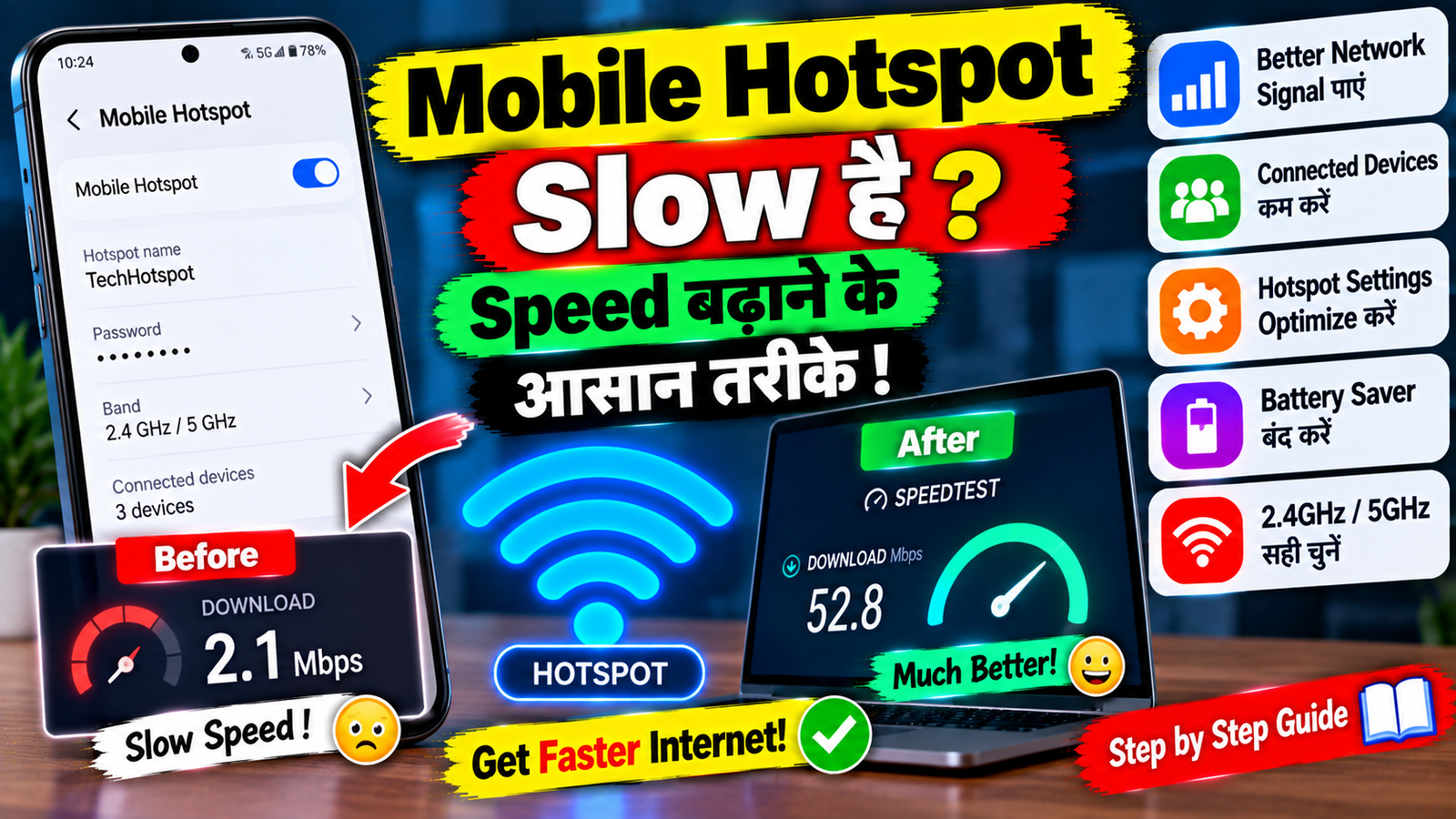
अगर आप अपने Smartphone का Mobile Hotspot चालू करके Laptop या किसी दूसरे Phone में Internet चलाते हैं, लेकिन Hotspot की Speed बहुत Slow है, Websites खुलने में समय लगता है, Video Buffer होती है या File Download होने में बहुत ज्यादा समय लगता है, तो इसकी कई वजहें हो सकती हैं।
कई बार समस्या Mobile Network की होती है, लेकिन कई बार Hotspot की Settings, Phone की Location, Connected Devices, Battery Saver या Background Data Usage की वजह से भी Speed कम हो सकती है।
यह भी जरूरी है कि Mobile Data की Speed और Hotspot की Speed हमेशा एक जैसी महसूस हो, ऐसा जरूरी नहीं है। अगर Phone में Internet तेज चल रहा है लेकिन Laptop में Hotspot के जरिए Speed कम है, तो Hotspot Connection या Laptop की Wi-Fi Settings भी Check करनी चाहिए।
इस Article में हम जानेंगे कि Mobile Hotspot Slow क्यों होता है और उसकी Speed बेहतर करने के लिए कौन-कौन से आसान तरीके आजमाए जा सकते हैं।
Mobile Hotspot Slow क्यों होता है?
Hotspot की Speed कम होने के कई कारण हो सकते हैं।
जैसे:
- Mobile Network Signal कमजोर होना
- Phone में 5G/4G की जगह Slow Network चलना
- एक साथ बहुत सारे Devices Connected होना
- Background में Data इस्तेमाल होना
- Battery Saver Enabled होना
- Phone गर्म होना
- Hotspot Band की Setting
- Laptop या दूसरे Device की Wi-Fi समस्या
- Network पर ज्यादा Traffic
- Internet Provider की तरफ से Speed कम मिलना
इसलिए सबसे पहले यह पता करना जरूरी है कि समस्या Mobile Network में है या Hotspot Connection में।
सबसे पहले Phone में Internet Speed Check करें
अगर Hotspot Slow है, तो पहले उसी Smartphone में Mobile Data की Speed Check करें।
Hotspot बंद रखें और Phone में कोई Website Open करें या Speed Test करें।
अगर Phone में ही Internet Slow है, तो Hotspot की Setting बदलने से समस्या पूरी तरह ठीक नहीं होगी।
ऐसी स्थिति में Mobile Signal, Network Mode, Location या आपके Mobile Data Connection को Check करना ज्यादा जरूरी है।
अगर Phone में Internet Fast है लेकिन Hotspot से Connected Laptop पर Slow है, तो Hotspot या Receiving Device की Settings Check करें।
Phone को बेहतर Signal वाली जगह रखें
Mobile Hotspot की Speed सीधे Mobile Network Signal से प्रभावित हो सकती है।
अगर Smartphone ऐसी जगह रखा है जहां Network Signal बहुत कमजोर है, तो Mobile Data की Speed कम हो सकती है।
ऐसी स्थिति में Phone को Window के पास या ऐसी जगह रखें जहां Mobile Network बेहतर मिलता हो।
Basement, बंद कमरे या मोटी दीवारों वाले स्थान पर Mobile Signal कमजोर हो सकता है।
अगर Phone को कुछ मीटर दूसरी जगह रखने से Mobile Network बेहतर हो जाता है, तो Hotspot की Speed भी बेहतर हो सकती है।
5G उपलब्ध हो तो Check करें
अगर आपका Phone, SIM और Mobile Network 5G Support करते हैं और आपके Area में 5G उपलब्ध है, तो 5G Network पर बेहतर Speed मिल सकती है।
लेकिन हर Location में 5G Speed समान नहीं होती।
अगर 5G Signal कमजोर है और Connection बार-बार Network बदल रहा है, तो कभी-कभी Stable 4G Connection ज्यादा उपयोगी हो सकता है।
इसलिए केवल 5G का नाम देखकर फैसला न करें। जिस Network पर वास्तविक Speed और Stability बेहतर मिले, उसका इस्तेमाल करें।
Hotspot से Connected Devices कम करें
अगर एक ही Smartphone Hotspot से कई Devices Connected हैं, तो Mobile Data Bandwidth सभी Devices में इस्तेमाल हो सकती है।
उदाहरण के लिए अगर एक Laptop बड़ी File Download कर रहा है और दूसरा Phone Video Stream कर रहा है, तो तीसरे Device पर Internet काफी Slow महसूस हो सकता है।
Hotspot Settings में Connected Devices की List Check करें।
अगर कोई Device जरूरी नहीं है, तो उसे Disconnect करें।
इससे उपलब्ध Bandwidth बाकी Devices के लिए ज्यादा हो सकती है।
Background Data Usage Check करें
कई बार Hotspot से Connected Laptop में Background में बहुत बड़ा Download चल रहा होता है।
Windows Update, Cloud Backup, Game Update या किसी Software का Download काफी Data इस्तेमाल कर सकता है।
अगर Hotspot अचानक Slow हो गया है, तो Connected Laptop में Background Downloads Check करें।
Cloud Storage Sync भी रोककर Speed Test किया जा सकता है।
अगर Speed अचानक बेहतर हो जाती है, तो समस्या Hotspot की नहीं बल्कि Background Data Usage की हो सकती है।
Battery Saver बंद करके देखें
कुछ Smartphones में Battery Saver या Power Saving Mode Network Performance को प्रभावित कर सकता है।
अगर Hotspot Slow होने की समस्या खासकर Battery कम होने पर दिखाई देती है, तो Battery Saver की Setting Check करें।
Temporary रूप से Power Saving Mode बंद करके Hotspot Speed Test करें।
अगर Speed बेहतर हो जाती है, तो Phone की Power Management Settings इसका एक कारण हो सकती हैं।
Phone Model और Software Version के अनुसार ये Settings अलग हो सकती हैं।
Phone को ज्यादा गर्म होने से बचाएं
Hotspot इस्तेमाल करते समय Smartphone लगातार Mobile Network और Wi-Fi दोनों का काम कर रहा होता है।
इससे Phone सामान्य से ज्यादा गर्म हो सकता है।
अगर Phone बहुत ज्यादा गर्म हो रहा है, तो Performance प्रभावित हो सकती है और Network Stability में भी समस्या आ सकती है।
Hotspot इस्तेमाल करते समय Phone को:
- Direct Sunlight से दूर रखें
- बहुत गर्म जगह पर न रखें
- Thick Cover हटाकर Test करें
- अनावश्यक Apps बंद रखें
अगर Phone लगातार बहुत गर्म होता है, तो उसकी Battery और Hardware की भी जांच करवाना उचित हो सकता है।
Hotspot Band Check करें
कई Smartphones में Hotspot के लिए Wi-Fi Band चुनने का Option मिल सकता है।
कुछ Phones में 2.4GHz और 5GHz Hotspot Band उपलब्ध हो सकते हैं।
अगर आपका Laptop या दूसरा Device Phone के पास है और 5GHz Support करता है, तो 5GHz Hotspot कई परिस्थितियों में बेहतर Speed दे सकता है।
लेकिन अगर Device दूर है या बीच में कई दीवारें हैं, तो 2.4GHz ज्यादा Stable Connection दे सकता है।
इसलिए दोनों Options में Test करके देखें कि आपके उपयोग के लिए कौन सा बेहतर है।
Hotspot का Password बदलें
अगर बहुत सारे लोगों को आपके Hotspot का Password पता है, तो अनजान Devices भी Connected हो सकते हैं।
Hotspot Settings में Connected Devices की List Check करें।
अगर कोई Unknown Device दिखाई देता है, तो उसे Disconnect करें और जरूरत पड़ने पर Hotspot Password बदल दें।
नया Password ऐसा रखें जिसे आसानी से Guess न किया जा सके।
इससे अनावश्यक Devices के Hotspot इस्तेमाल करने की संभावना कम हो सकती है।
Hotspot Auto Turn Off Setting Check करें
कुछ Smartphones में अगर कोई Device कुछ समय तक Connected नहीं रहता, तो Hotspot Automatically बंद हो सकता है।
अगर आपका Hotspot बार-बार बंद हो रहा है, तो Hotspot Settings में Automatically turn off hotspot या इसी तरह का Option Check करें।
अगर यह Feature Enabled है, तो अपनी जरूरत के अनुसार इसे Adjust किया जा सकता है।
यह Setting Speed से अलग है, लेकिन Hotspot Connection को बार-बार बंद होने से रोकने में मदद कर सकती है।
Laptop में Wi-Fi Driver Check करें
अगर Phone में Internet Fast है लेकिन Hotspot से Connected Laptop में Speed Slow है, तो Laptop की Wi-Fi समस्या भी हो सकती है।
Windows में Device Manager Open करें।
इसके बाद:
Network adapters
Section में जाकर Wireless Network Adapter Check करें।
अगर Driver में Warning दिखाई दे रही है, तो Driver Update या Troubleshooting की जरूरत हो सकती है।
अपने Laptop Model के लिए Compatible Wi-Fi Driver का इस्तेमाल करें।
Hotspot को Forget करके Reconnect करें
अगर Laptop पहले से आपके Phone के Hotspot से Connected है लेकिन Connection सही नहीं चल रहा, तो Wi-Fi Network को Forget करके दोबारा Connect करें।
Windows में Wi-Fi Settings Open करें।
अपने Phone के Hotspot Network को Select करें और उपलब्ध Forget Option का इस्तेमाल करें।
इसके बाद Hotspot दोबारा On करें और Laptop को नए सिरे से Connect करें।
इससे पुरानी Saved Network Configuration की वजह से होने वाली कुछ समस्याएं ठीक हो सकती हैं।
Phone और Laptop दोनों Restart करें
अगर Hotspot अचानक Slow हो गया है, तो Phone और Connected Laptop दोनों को Restart करके देखें।
Phone Restart होने से Mobile Network Connection दोबारा Establish हो सकता है।
Laptop Restart होने से Wi-Fi Adapter और Network Services भी दोबारा Initialize हो सकती हैं।
यह एक आसान Troubleshooting Step है और इसे Advanced Settings बदलने से पहले Try किया जा सकता है।
USB Tethering का इस्तेमाल करें
अगर Wi-Fi Hotspot लगातार Slow या Unstable है और आपके Laptop में USB Connection उपलब्ध है, तो USB Tethering एक विकल्प हो सकता है।
इसमें Smartphone को USB Cable के जरिए Laptop से Connect किया जाता है और Mobile Data को USB Connection के माध्यम से Share किया जाता है।
इससे Wireless Interference जैसी कुछ समस्याओं से बचा जा सकता है।
अगर USB Tethering पर Connection बेहतर है लेकिन Wi-Fi Hotspot पर नहीं, तो समस्या Wireless Hotspot Connection से संबंधित हो सकती है।
Bluetooth Tethering कब इस्तेमाल करें?
कुछ Phones में Bluetooth Tethering भी उपलब्ध होती है।
लेकिन Bluetooth Tethering की Speed आमतौर पर Wi-Fi Hotspot की तुलना में कम हो सकती है।
इसलिए इसका इस्तेमाल सामान्य Browsing जैसे हल्के कामों के लिए किया जा सकता है, लेकिन Large Downloads या High-Quality Streaming के लिए यह हमेशा सबसे उपयुक्त विकल्प नहीं होता।
Mobile Data Limit Check करें
अगर आपका Mobile Data Plan Daily या Monthly Data Limit पर आधारित है, तो यह भी Check करें कि Data Limit खत्म तो नहीं हो गई।
कुछ Plans में Limit के बाद Speed कम हो सकती है।
अगर Phone में Data Usage अचानक बहुत ज्यादा बढ़ गया है, तो Background Apps और Connected Hotspot Devices को Check करें।
Hotspot के जरिए Laptop पर Video Streaming और Large Downloads बहुत तेजी से Mobile Data इस्तेमाल कर सकते हैं।
कब Mobile Network Provider से संपर्क करें?
अगर Phone में भी Mobile Data लगातार Slow है और अलग-अलग जगहों पर Test करने के बाद भी समस्या बनी रहती है, तो Network Provider से संपर्क किया जा सकता है।
Customer Support को बताते समय:
- आपका Location Area
- Network Type
- समस्या कब से है
- Phone में Signal कितना है
- अलग-अलग समय पर Speed Test Result
जैसी जानकारी देना उपयोगी हो सकता है।
अगर समस्या सिर्फ एक जगह पर है, तो वहां Network Coverage या Temporary Outage की समस्या हो सकती है।
Quick Checklist
Mobile Hotspot Slow होने पर ये Steps Try करें:
- Phone में Mobile Data Speed Check करें।
- बेहतर Signal वाली जगह पर जाएं।
- 5G/4G Network Check करें।
- Unnecessary Connected Devices Disconnect करें।
- Background Downloads रोकें।
- Battery Saver Check करें।
- Phone को Overheat होने से बचाएं।
- Hotspot का 2.4GHz/5GHz Band Check करें।
- Laptop का Wi-Fi Driver Check करें।
- जरूरत पड़ने पर USB Tethering Try करें।
FAQs
Mobile Hotspot Slow क्यों होता है?
Weak Mobile Signal, Slow Network, ज्यादा Connected Devices, Background Downloads, Battery Saver, Phone Overheating या Hotspot Settings इसकी वजह हो सकती हैं।
Phone में Internet Fast है लेकिन Hotspot Slow है, क्यों?
ऐसी स्थिति में Hotspot Band, Connected Devices, Laptop Wi-Fi Adapter या Background Downloads को Check करें।
2.4GHz या 5GHz Hotspot कौन सा इस्तेमाल करें?
कम दूरी पर 5GHz ज्यादा Speed दे सकता है, जबकि दूरी या दीवारों के कारण 2.4GHz ज्यादा Stable हो सकता है।
क्या ज्यादा Devices Connect होने से Hotspot Slow होता है?
हाँ। सभी Connected Devices उपलब्ध Mobile Data और Hotspot Bandwidth का इस्तेमाल कर सकते हैं।
USB Tethering से Hotspot बेहतर हो सकता है?
अगर समस्या Wireless Hotspot Connection में है, तो USB Tethering ज्यादा Stable Connection दे सकता है।
Hotspot इस्तेमाल करते समय Phone गर्म क्यों होता है?
Phone को एक साथ Mobile Network और Wi-Fi Hotspot संभालना पड़ता है, इसलिए Heat बढ़ सकती है।
Battery Saver Hotspot को प्रभावित कर सकता है?
कुछ Phones में Power Saving Features Network Activity या Background Processes को प्रभावित कर सकते हैं। इसे बंद करके Test किया जा सकता है।
Hotspot का Password बदलने से Speed बढ़ेगी?
सीधे तौर पर नहीं। लेकिन अगर अनजान Devices Hotspot इस्तेमाल कर रहे हैं, तो उन्हें हटाने के बाद बाकी Devices के लिए उपलब्ध Bandwidth बेहतर हो सकती है।
Conclusion
Mobile Hotspot Slow होने की समस्या का कारण हमेशा Mobile Network नहीं होता। सबसे पहले Phone में Mobile Data Speed और Hotspot से Connected Device की Speed को अलग-अलग Check करें।
अगर Phone में ही Internet Slow है, तो Network Signal और Mobile Connection को Check करें। अगर Phone में Speed अच्छी है लेकिन Laptop पर Hotspot Slow है, तो Connected Devices, Hotspot Band, Laptop Wi-Fi Driver और Background Downloads को Check करें।
जरूरत पड़ने पर 2.4GHz और 5GHz Hotspot के बीच Switch करके देखें। अगर Wi-Fi Hotspot Stable नहीं है, तो USB Tethering भी एक उपयोगी विकल्प हो सकता है।
इस तरह एक-एक करके Settings और Connection को Check करने से आप पता लगा सकते हैं कि Mobile Hotspot Slow होने की असली वजह क्या है और उसके अनुसार सही Solution चुन सकते हैं।