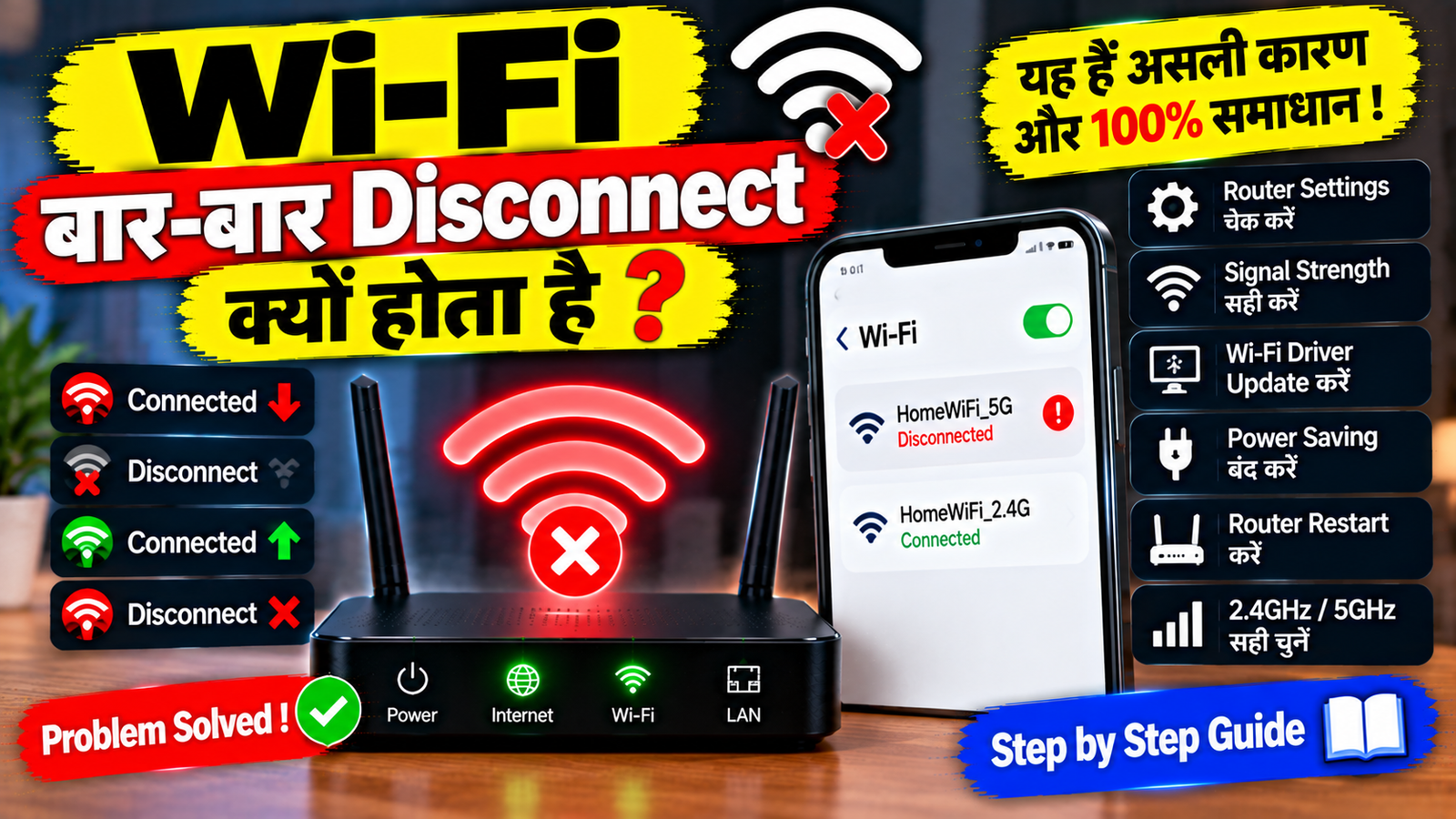
अगर आपका Wi-Fi बार-बार Disconnect हो जाता है, कुछ देर Internet चलने के बाद अचानक बंद हो जाता है या Smartphone और Laptop में Wi-Fi Connected और Disconnected होता रहता है, तो यह काफी परेशान करने वाली समस्या हो सकती है।
कई बार इसका कारण Router होता है, लेकिन हर बार Router खराब हो, ऐसा जरूरी नहीं है। कमजोर Wi-Fi Signal, ज्यादा दूरी, Network Driver, Power Saving Settings, Wireless Interference, Router Overheating या Internet Connection की समस्या के कारण भी Wi-Fi बार-बार Disconnect हो सकता है।
इसलिए समस्या को ठीक करने के लिए पहले यह पता करना जरूरी है कि Disconnect सिर्फ एक Device में हो रहा है या पूरे Wi-Fi Network में।
इस Article में हम जानेंगे कि Wi-Fi बार-बार Disconnect क्यों होता है और इसे ठीक करने के लिए कौन-कौन से आसान तरीके आजमाए जा सकते हैं।
सबसे पहले समस्या पहचानें
सबसे पहले यह Check करें कि Wi-Fi सिर्फ आपके Laptop में Disconnect हो रहा है या घर के सभी Devices में।
अगर Smartphone, Smart TV और Laptop सभी में एक साथ Wi-Fi Disconnect हो रहा है, तो समस्या Router या Internet Connection से संबंधित हो सकती है।
लेकिन अगर सिर्फ Laptop में बार-बार Disconnect हो रहा है और Phone में Wi-Fi बिल्कुल सही चल रहा है, तो समस्या Laptop की Network Settings, Driver या Hardware से जुड़ी हो सकती है।
यह छोटा-सा Test काफी समय बचा सकता है।
Router Restart करें
Wi-Fi बार-बार Disconnect होने पर सबसे पहले Router को Restart करके देखें।
Router को Power से बंद करें, थोड़ी देर इंतजार करें और फिर दोबारा On करें।
Router को पूरी तरह Start होने दें और उसके बाद अपने Device को Wi-Fi से Connect करें।
कभी-कभी Router में Temporary Network Glitch होने की वजह से Connection बार-बार Drop हो सकता है।
ध्यान रखें कि सिर्फ Restart के लिए Router का Reset Button न दबाएं। Factory Reset करने से उसकी Settings हट सकती हैं।
Router की Location Check करें
अगर Router बहुत दूर है या उसके और आपके Device के बीच कई मोटी दीवारें हैं, तो Wi-Fi Signal कमजोर हो सकता है।
Weak Signal की स्थिति में Device बार-बार Network से Disconnect हो सकता है।
Router को संभव हो तो:
- खुले स्थान पर रखें
- घर के Central Area में रखें
- बहुत नीचे न रखें
- मोटी दीवारों के पीछे न रखें
- बड़े Metal Objects से दूर रखें
इसके बाद उस जगह पर Wi-Fi Test करें जहां Disconnect की समस्या आ रही थी।
Router के पास जाकर Test करें
यह पता करने का आसान तरीका है कि समस्या Signal की है या नहीं।
अपने Smartphone या Laptop को Router के बिल्कुल पास लेकर जाएं और कुछ समय Internet इस्तेमाल करें।
अगर Router के पास Connection Stable रहता है लेकिन दूर जाने पर बार-बार Disconnect होता है, तो समस्या Wi-Fi Coverage से जुड़ी हो सकती है।
ऐसी स्थिति में Router की Location बदलना, 2.4GHz Network इस्तेमाल करना या जरूरत पड़ने पर Wi-Fi Extender/Mesh System पर विचार करना उपयोगी हो सकता है।
2.4GHz और 5GHz Check करें
अगर आपका Router Dual-Band है, तो 2.4GHz और 5GHz दोनों Networks उपलब्ध हो सकते हैं।
5GHz कम दूरी पर तेज Speed दे सकता है, लेकिन दीवारों और दूरी के कारण Signal अपेक्षाकृत जल्दी कमजोर हो सकता है।
अगर आपका Device Router से काफी दूर है और 5GHz बार-बार Disconnect हो रहा है, तो 2.4GHz Network से Connect करके देखें।
वहीं Router के पास 5GHz Stable चल रहा है, तो उसे इस्तेमाल किया जा सकता है।
Wi-Fi Network Forget करके Reconnect करें
कभी-कभी Saved Wi-Fi Configuration में समस्या आने पर Connection बार-बार Drop हो सकता है।
ऐसी स्थिति में Wi-Fi Network को Forget करके दोबारा Connect किया जा सकता है।
Windows में:
Settings → Network & internet → Wi-Fi → Manage known networks
जैसे Options के जरिए Saved Network को Forget किया जा सकता है।
इसके बाद Wi-Fi List में अपने Network को Select करें और Password डालकर दोबारा Connect करें।
Phone में भी Wi-Fi Settings से Network को Forget करके Reconnect करने का Option मिल सकता है।
Windows Wi-Fi Driver Check करें
अगर समस्या सिर्फ Laptop में हो रही है, तो Wi-Fi Driver को Check करें।
Windows Search में Device Manager लिखें और उसे Open करें।
इसके बाद:
Network adapters
Section को Expand करें।
यहां Wireless Network Adapter दिखाई दे सकता है।
अगर Adapter के साथ Warning Icon दिखाई देता है, तो Driver या Hardware से संबंधित समस्या हो सकती है।
Wi-Fi Driver Update करें
पुराना या Corrupted Wireless Driver भी बार-बार Disconnect होने का कारण हो सकता है।
Device Manager में Wireless Adapter पर Right Click करके Update driver Option उपलब्ध है या नहीं, यह Check करें।
अगर Windows को सही Driver नहीं मिलता, तो Laptop Manufacturer की Official Support Utility से अपने Laptop Model के लिए Compatible Wi-Fi Driver Install करें।
Random Websites से Unknown Drivers Download करने से बचें।
Power Saving Setting Check करें
कुछ Windows Laptops में Power Saving के लिए Wireless Adapter को Power बचाने के उद्देश्य से Disable या Sleep किया जा सकता है।
अगर Laptop कुछ समय Idle रहने के बाद Wi-Fi Disconnect करता है, तो Power Management Settings Check करना उपयोगी हो सकता है।
Device Manager में Wireless Network Adapter की Properties Open करें और Power Management से संबंधित Options देखें।
अगर वहां Wireless Adapter को Power बचाने के लिए बंद करने वाला Option Enabled है, तो जरूरत के अनुसार उसे Disable करके Test किया जा सकता है।
Windows Version और Driver के अनुसार यह Option अलग दिखाई दे सकता है।
Battery Saver Check करें
अगर Wi-Fi की समस्या मुख्य रूप से Battery पर Laptop इस्तेमाल करते समय आती है, तो Power & Battery Settings Check करें।
कुछ Power Modes Background Network Activity को प्रभावित कर सकते हैं।
Charger Connect करके कुछ समय Wi-Fi Test करें।
अगर Charger पर Connection Stable है लेकिन Battery पर बार-बार Disconnect होता है, तो Power Management Settings की जांच करना उपयोगी होगा।
Router Overheating Check करें
अगर Router बहुत ज्यादा गर्म हो रहा है, तो उसकी Performance प्रभावित हो सकती है।
Router को बंद Cabinet या ऐसे स्थान पर न रखें जहां Heat बाहर न निकल सके।
उसे खुले और अच्छी Airflow वाली जगह पर रखें।
अगर Router बहुत गर्म होता है और साथ में बार-बार Connection Drop भी होता है, तो Power Adapter और Router Hardware की जांच करवाना उचित हो सकता है।
बहुत सारे Devices Connected हैं?
अगर एक Wi-Fi Network से बहुत सारे Smartphones, TVs, Laptops, Cameras और Smart Devices Connected हैं, तो Router पर ज्यादा Load हो सकता है।
खासकर जब कई Devices एक साथ:
- 4K Video Stream करें
- बड़ी Files Download करें
- Cloud Backup चलाएं
- Video Upload करें
- Online Games खेलें
तो Network पर ज्यादा Traffic हो सकता है।
जरूरत न होने पर कुछ Devices Disconnect करके देखें कि समस्या कम होती है या नहीं।
Background Downloads Check करें
कभी-कभी Laptop या Phone में Background में कोई बड़ा Download या Upload चल रहा होता है।
Windows Updates, Cloud Storage Sync, Game Updates और App Downloads Network पर लगातार Traffic पैदा कर सकते हैं।
अगर Wi-Fi उसी समय Disconnect या बहुत Slow हो रहा है, तो Background Network Activity Check करें।
Wi-Fi Interference की समस्या
अगर आपके आसपास बहुत सारे Wi-Fi Networks हैं, तो Wireless Interference हो सकता है।
Apartment और भीड़ वाले Area में यह ज्यादा देखने को मिल सकता है।
ऐसी स्थिति में Router के Wireless Channel और Band Configuration को Check किया जा सकता है।
Modern Routers में Automatic Channel Selection उपलब्ध हो सकती है।
अगर आपको Advanced Wi-Fi Settings की जानकारी नहीं है, तो बिना समझे Channel बदलने से बचें।
Router Firmware Update करें
Router का पुराना Firmware भी Stability Problems का कारण हो सकता है।
अपने Router के Admin Panel या Official Management App में Firmware Update उपलब्ध है या नहीं, यह Check करें।
अगर Update उपलब्ध है, तो अपने Router Model के लिए सही Firmware ही Install करें।
Firmware Update के दौरान Router की Power Disconnect न करें।
Internet Connection की समस्या
अगर Wi-Fi Icon Connected दिखाता है लेकिन Internet बार-बार बंद हो जाता है, तो समस्या Wireless Connection की बजाय Internet Service में भी हो सकती है।
यह Check करने के लिए दूसरे Device पर भी Internet Test करें।
अगर सभी Devices में एक साथ Internet बंद हो रहा है, तो Router या Internet Service Provider की समस्या हो सकती है।
अगर सिर्फ एक Device Disconnect होता है, तो उस Device की Settings और Driver को ज्यादा ध्यान से Check करें।
Ethernet से Test करें
अगर Laptop में Ethernet Port है, तो Router से Ethernet Cable Connect करके Internet इस्तेमाल करके देखें।
अगर Ethernet Connection Stable है लेकिन Wi-Fi बार-बार Disconnect हो रहा है, तो समस्या Wireless Network या Wi-Fi Adapter से संबंधित हो सकती है।
अगर Ethernet पर भी Internet बार-बार बंद हो रहा है, तो Router या Internet Connection की तरफ समस्या हो सकती है।
Router को Factory Reset कब करें?
Wi-Fi Disconnect होने पर तुरंत Factory Reset नहीं करना चाहिए।
पहले Restart, Signal, Wi-Fi Band, Driver और Network Settings जैसे Basic Steps Check करें।
अगर समस्या लगातार बनी रहती है और Manufacturer या Internet Provider की Troubleshooting के बाद Factory Reset की सलाह दी जाती है, तभी इसे Consider करें।
Factory Reset से Wi-Fi Password और दूसरी Custom Settings हट सकती हैं।
कब Router बदलने पर विचार करें?
अगर Router बहुत पुराना है, लगातार गर्म होता है, बार-बार Restart करना पड़ता है और Firmware या Basic Troubleshooting के बाद भी Connection Stable नहीं रहता, तो Router Hardware की जांच या Replacement पर विचार किया जा सकता है।
लेकिन नया Router खरीदने से पहले यह Confirm करें कि समस्या वास्तव में Router की है।
अगर Internet Provider की तरफ से Connection Issue है, तो नया Router खरीदने से समस्या जरूरी नहीं कि ठीक हो।
Quick Checklist
Wi-Fi बार-बार Disconnect हो रहा है तो ये Steps क्रम से Try करें:
- Router Restart करें।
- दूसरे Device पर Wi-Fi Test करें।
- Router के पास जाकर Signal Check करें।
- 2.4GHz और 5GHz में दूसरा Band Try करें।
- Wi-Fi Network Forget करके Reconnect करें।
- Laptop का Wi-Fi Driver Check करें।
- Power Saving Settings Check करें।
- Router Overheating Check करें।
- Connected Devices की संख्या देखें।
- जरूरत पड़ने पर Internet Provider से संपर्क करें।
FAQs
Wi-Fi बार-बार Disconnect क्यों होता है?
Weak Signal, Router Problem, Network Driver, Power Saving Settings, Wireless Interference, Overheating या Internet Connection की समस्या इसका कारण हो सकती है।
सिर्फ Laptop में Wi-Fi Disconnect हो तो क्या करें?
Wi-Fi Network Forget करके Reconnect करें, Wireless Driver Check करें और Power Management Settings को देखें।
Router के पास Wi-Fi सही चलता है लेकिन दूर जाकर Disconnect होता है, क्यों?
यह Weak Wi-Fi Signal या Coverage Problem का संकेत हो सकता है।
5GHz बार-बार Disconnect हो तो क्या करें?
अगर आप Router से दूर हैं, तो 2.4GHz Network से Connect करके देखें। 5GHz कम दूरी पर बेहतर Performance दे सकता है लेकिन दीवारों और दूरी से Signal कमजोर हो सकता है।
क्या Router गर्म होने से Wi-Fi Disconnect हो सकता है?
हाँ, अत्यधिक Heat Router की Stability और Performance को प्रभावित कर सकती है।
क्या बहुत सारे Devices Connected होने से Wi-Fi Disconnect हो सकता है?
बहुत ज्यादा Network Traffic या Router Load की स्थिति में Performance प्रभावित हो सकती है और Connection Problems दिखाई दे सकती हैं।
क्या Wi-Fi Driver Update करना जरूरी है?
अगर समस्या सिर्फ Laptop में है और Driver पुराना या Corrupted है, तो Compatible Driver Update मदद कर सकता है।
क्या Factory Reset करने से Wi-Fi Disconnect की समस्या ठीक हो जाएगी?
जरूरी नहीं। Factory Reset तभी करें जब Basic Troubleshooting से समस्या ठीक न हो और इसकी जरूरत स्पष्ट हो।
Conclusion
Wi-Fi का बार-बार Disconnect होना हमेशा Router खराब होने का संकेत नहीं है। सबसे पहले यह पता करें कि समस्या सभी Devices में है या सिर्फ एक Device में।
अगर सभी Devices Disconnect हो रहे हैं, तो Router, Signal और Internet Connection को Check करें। अगर सिर्फ Laptop में समस्या है, तो Wi-Fi Driver, Power Saving Settings और Saved Network Configuration को Check करना ज्यादा उपयोगी होगा।
Router की सही Location, सही Wi-Fi Band, Updated Driver और Stable Power Supply जैसी छोटी चीजें भी Connection Stability में बड़ा अंतर डाल सकती हैं।
और अगर Basic Troubleshooting के बाद भी Wi-Fi लगातार Disconnect होता रहे, तो Router Hardware या Internet Service Provider की तरफ से समस्या की जांच करवाना बेहतर रहेगा।