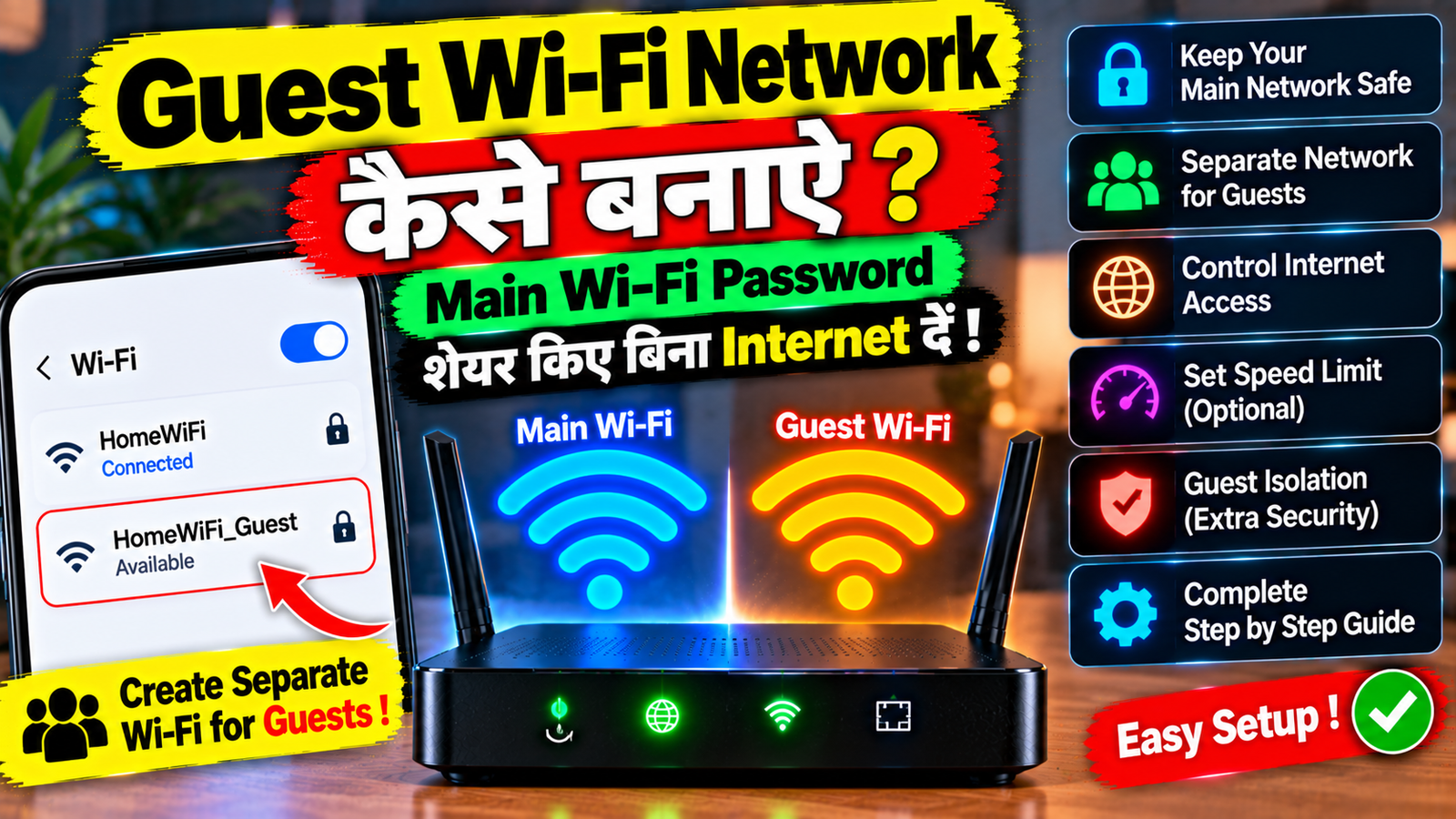
अगर आपके घर पर Friends, Relatives या Guests अक्सर आते हैं और उन्हें Wi-Fi देना पड़ता है, तो हर बार अपना Main Wi-Fi Password शेयर करना जरूरी नहीं है।
आजकल कई Modern Routers में Guest Wi-Fi Network का Feature मिलता है। इसकी मदद से आप Visitors के लिए एक अलग Wi-Fi Network बना सकते हैं। इससे आपका Main Wi-Fi Network अलग रह सकता है और आपको अपना Primary Wi-Fi Password बार-बार Share करने की जरूरत कम हो जाती है।
Guest Network का इस्तेमाल सिर्फ घर में आने वाले Guests के लिए ही नहीं, बल्कि छोटे Office या Shop जैसे स्थानों पर भी किया जा सकता है, जहां Visitors को Internet Access देना हो लेकिन Main Network को अलग रखना हो।
इस Article में हम जानेंगे कि Guest Wi-Fi Network क्या है, इसे कैसे Create करें, इसका Password कैसे Set करें, कौन-सी Settings रखें और Guest Network इस्तेमाल करते समय किन बातों का ध्यान रखें।
Guest Wi-Fi Network क्या होता है?
Guest Wi-Fi एक अलग Wireless Network होता है जिसे Router अपने Main Wi-Fi Network से अलग तरीके से Configure कर सकता है।
उदाहरण के लिए आपके घर का Main Wi-Fi है:
Home_WiFi
और Guest Network हो सकता है:
Home_Guest
दोनों Networks एक ही Router से Internet दे सकते हैं, लेकिन Router में Guest Network Isolation जैसी सुविधाएं उपलब्ध होने पर Guest Devices को Main Network के दूसरे Devices से अलग रखा जा सकता है।
इसका फायदा यह है कि Visitors को Internet Access देते समय आपका Main Network अलग रखा जा सकता है।
Guest Network इस्तेमाल करने का फायदा
अगर आप अपना Main Wi-Fi Password किसी Guest को देते हैं, तो वह Password आगे किसी और के साथ Share हो सकता है।
Guest Network इस्तेमाल करने से आप Visitors के लिए अलग Password रख सकते हैं।
इसके फायदे:
- Main Wi-Fi Password Share करने की जरूरत कम
- Guests के लिए अलग Network
- अलग Password इस्तेमाल कर सकते हैं
- कुछ Routers में Guest Isolation उपलब्ध
- जरूरत पड़ने पर Guest Network बंद किया जा सकता है
- Visitors के Devices को Main Network से अलग रखने में मदद
हालांकि Guest Network की Security Features Router Model पर निर्भर करती हैं।
सबसे पहले Check करें कि Router में Guest Wi-Fi है या नहीं
हर Router में Guest Network Feature उपलब्ध नहीं होता।
अपने Router के Admin Panel या Official Router App में Login करें।
Wireless या Wi-Fi Settings में देखें कि Guest Network, Guest Wi-Fi या इसी तरह का Option उपलब्ध है या नहीं।
कुछ Routers में 2.4GHz और 5GHz दोनों के लिए अलग-अलग Guest Network बनाने का Option भी हो सकता है।
अगर Guest Network Option नहीं मिलता, तो संभव है कि आपका Router इस Feature को Support नहीं करता।
Router Admin Panel Open करें
Guest Wi-Fi Setup करने के लिए Router के Admin Panel में Login करना पड़ सकता है।
सबसे पहले अपने Smartphone या Laptop को Router से Connect करें।
Browser Open करें और Router का Local Management Address Enter करें।
यह Address Router के Label, Manual या Manufacturer की Setup Information में दिया हो सकता है।
इसके बाद Admin Username और Password Enter करके Router Dashboard Open करें।
Guest Network Setting खोजें
Router Dashboard में Guest Network का Option अलग-अलग जगह हो सकता है।
यह इनमें से किसी Section के अंदर मिल सकता है:
- Wi-Fi
- Wireless
- Guest Network
- Advanced Settings
- Network Settings
Router Brand और Model के अनुसार Interface अलग होगा।
अगर आपको Option नहीं मिल रहा है, तो Router की Official Documentation में Guest Network से संबंधित Setting Check करें।
Guest Wi-Fi Enable करें
Guest Network Section Open करने के बाद आपको इसे Enable करने का Option मिल सकता है।
Guest Wi-Fi को On या Enable करें।
इसके बाद Router आपसे Network Name यानी SSID और Password जैसी Information मांग सकता है।
Network Name ऐसा रखें जिससे Guests आसानी से पहचान सकें।
उदाहरण:
Home_Guest
या
Office_Guest
अपने Main Wi-Fi और Guest Wi-Fi का नाम बिल्कुल एक जैसा रखने से बचना बेहतर है, ताकि Guests गलत Network से Connect न हों।
Guest Wi-Fi का मजबूत Password रखें
Guest Network के लिए भी मजबूत Password रखें।
बहुत आसान Password जैसे:
12345678
या
guest123
रखने से बचें।
अगर आपके Router में Guest Password को समय-समय पर बदलने की सुविधा है, तो जरूरत के अनुसार उसे बदला जा सकता है।
अगर बहुत सारे लोगों के पास Guest Password चला गया है, तो नया Password Set करना उपयोगी हो सकता है।
Guest Isolation क्या होता है?
कुछ Routers में Guest Isolation, AP Isolation या इसी तरह का Security Feature उपलब्ध होता है।
इसका उद्देश्य Guest Devices को Main Network के दूसरे Devices से अलग रखने में मदद करना होता है।
उदाहरण के लिए आपके घर में:
- Laptop
- Printer
- Smart TV
- Network Storage
- Security Devices
Main Network पर Connected हो सकते हैं।
अगर Guest Isolation सही तरीके से Configure है, तो Guest Device को इन Private Network Resources तक Access सीमित किया जा सकता है।
हालांकि यह Feature हर Router में उपलब्ध नहीं होता और इसकी Functionality Model के अनुसार अलग हो सकती है।
Main Wi-Fi Password शेयर करने से बचें
अगर आपने Guest Network बना लिया है, तो Visitors को Main Wi-Fi Password देने की जरूरत कम हो जाती है।
Guest के आने पर सिर्फ Guest Network का Name और Password दें।
इससे अगर बाद में आपको Guest Network का Password बदलना हो, तो Main Wi-Fi के सभी Devices को दोबारा Connect करने की जरूरत नहीं पड़ेगी।
यह खास तौर पर तब उपयोगी है जब घर में बहुत सारे Smart Devices Connected हों।
Guest Network की Internet Speed Limit करें
कुछ Advanced Routers में Guest Network के लिए Bandwidth Control या Speed Limit जैसी सुविधा हो सकती है।
अगर आपका Router यह Feature Support करता है, तो Guest Network के लिए उपलब्ध Bandwidth को Limit किया जा सकता है।
उदाहरण के लिए अगर आपके घर का Main Network ज्यादा महत्वपूर्ण है और आप चाहते हैं कि Guests बहुत ज्यादा Bandwidth इस्तेमाल न करें, तो Speed Limit उपयोगी हो सकती है।
लेकिन हर Router में यह Feature उपलब्ध नहीं होता।
Guest Network का Password कितनी बार बदलें?
हर दिन Guest Password बदलना जरूरी नहीं है।
लेकिन अगर Password बहुत सारे लोगों के साथ Share हो गया है या आपको लगता है कि कोई अनजान व्यक्ति इसका इस्तेमाल कर रहा है, तो Password बदलना उपयोगी हो सकता है।
कुछ लोग एक ही Guest Password लंबे समय तक इस्तेमाल करते हैं। इससे Password बहुत सारे लोगों तक पहुंच सकता है।
इसलिए जरूरत के अनुसार इसे Update करते रहें।
Guest Network को जरूरत न होने पर बंद करें
अगर आपके Router में Guest Wi-Fi को Manually On और Off करने का Option है, तो इसे जरूरत के अनुसार इस्तेमाल किया जा सकता है।
उदाहरण के लिए जब घर पर कोई Guest नहीं है, तो Guest Network बंद रखा जा सकता है।
जब Visitors आएं, तब इसे दोबारा Enable किया जा सकता है।
कुछ Modern Routers में Guest Network के लिए Schedule का Feature भी मिल सकता है।
Guest Network और Main Network में अंतर
दोनों को आसान तरीके से समझें:
| Feature | Main Wi-Fi | Guest Wi-Fi |
|---|---|---|
| घर के अपने Devices | हाँ | सामान्यतः नहीं |
| Guests के लिए | जरूरी नहीं | हाँ |
| Main Password | Private रखना चाहिए | Share करने की जरूरत कम |
| Smart Devices Access | हो सकता है | Router Settings पर निर्भर |
| अलग Password | सामान्यतः | हाँ |
| Guest Isolation | सामान्यतः लागू नहीं | कुछ Routers में उपलब्ध |
यह ध्यान रखें कि Guest Network की वास्तविक Isolation और Security Router की Configuration पर निर्भर करती है।
Guest Wi-Fi में कौन-कौन Connect है देखें
Guest Network Enable करने के बाद Router के Connected Devices Section में जाकर देखें कि कौन-कौन से Devices Connected हैं।
यहां Device Name, IP Address या अन्य Network Information दिखाई दे सकती है।
अगर कोई ऐसा Device दिखाई देता है जिसे आप पहचानते नहीं हैं, तो पहले उसकी पहचान Confirm करें।
जरूरत पड़ने पर Guest Password बदलें या उस Device को Block करें, अगर Router में ऐसा Option उपलब्ध है।
Guest Wi-Fi से Smart Devices Access हो सकते हैं?
यह Router की Guest Network Configuration पर निर्भर करता है।
कुछ Routers Guest Devices को सिर्फ Internet Access देते हैं और Main Network के Devices तक Access रोकते हैं।
कुछ Routers में Guest Isolation की Configuration अलग हो सकती है।
अगर आपके घर में Printer, NAS, Smart TV या दूसरे Local Network Devices हैं, तो Guest Network इस्तेमाल करने से पहले यह Check करें कि Guests को किन Devices तक Access चाहिए।
अगर Guests को सिर्फ Internet चाहिए, तो Main Network Access को Allow करने की जरूरत नहीं हो सकती।
Guest Network में Smart Home Devices क्यों न रखें?
Smart Bulb, Smart Camera, Smart Speaker और दूसरे IoT Devices को आमतौर पर आपके Main Network की जरूरत हो सकती है।
अगर इन्हें Guest Network पर डाल दिया गया, तो आपका Smartphone और Smart Device एक-दूसरे से Communication नहीं कर पाएंगे या App में Device दिखाई नहीं देगा।
इसलिए Smart Home Devices को Guest Network पर रखने से पहले उनकी Network Requirements Check करें।
Guest Wi-Fi Security के लिए जरूरी बातें
Guest Network बनाना Security की Guarantee नहीं है।
Router का Firmware Updated रखें।
Main Wi-Fi का Password मजबूत रखें।
Router का Admin Password भी सुरक्षित रखें।
Guest Network में Strong Encryption उपलब्ध है तो उसे इस्तेमाल करें।
Unknown Devices की List समय-समय पर Check करें।
Guest Password को Public जगह पर खुले रूप से Display करने से बचें अगर इसकी जरूरत नहीं है।
Guest Network काम नहीं कर रहा तो क्या करें?
अगर Guest Wi-Fi Enable करने के बाद Network दिखाई नहीं दे रहा, तो Router Restart करके देखें।
इसके बाद Guest Network Setting दोबारा Check करें।
अगर 5GHz Guest Network दिखाई नहीं दे रहा, तो देखें कि आपका Device 5GHz Support करता है या नहीं।
कुछ Routers में Guest Network को Internet Access देने के लिए अलग Setting Enable करनी पड़ सकती है।
अगर फिर भी समस्या बनी रहती है, तो Router Manufacturer की Documentation Check करें।
क्या Guest Wi-Fi Internet Speed कम करता है?
Guest Network Enable होने से अपने आप Internet Speed कम होना जरूरी नहीं है।
लेकिन Guest Devices भी आपके Internet Connection की उपलब्ध Bandwidth इस्तेमाल करेंगे।
अगर कई Guests एक साथ High-Quality Videos Stream कर रहे हैं या Large Files Download कर रहे हैं, तो Main Network के लिए Available Bandwidth कम हो सकती है।
अगर Router में Bandwidth Control उपलब्ध है, तो Guest Network की Speed Limit की जा सकती है।
FAQs
Guest Wi-Fi क्या होता है?
Guest Wi-Fi Router का अलग Wireless Network होता है जिसे Visitors को Internet Access देने के लिए इस्तेमाल किया जा सकता है।
Guest Network क्यों बनाना चाहिए?
इससे Visitors को Internet देते समय Main Wi-Fi Password Share करने की जरूरत कम हो सकती है।
क्या Guest Wi-Fi Main Wi-Fi से अलग होता है?
Router की Configuration पर निर्भर करता है। कई Routers Guest Network को Main Network से अलग रखने के लिए Isolation Features देते हैं।
Guest Wi-Fi का Password अलग रख सकते हैं?
हाँ। Guest Network के लिए अलग SSID और Password Set किया जा सकता है, अगर Router यह सुविधा देता है।
Guest Wi-Fi को बंद कर सकते हैं?
हाँ, अगर Router में Enable/Disable का Option उपलब्ध है तो जरूरत के अनुसार इसे बंद किया जा सकता है।
क्या Guest Wi-Fi से Main Network के Devices दिखाई देंगे?
यह Router की Guest Isolation और Network Configuration पर निर्भर करता है। कुछ Routers Guest Devices को Main Network से अलग रखते हैं।
क्या Guest Wi-Fi की Speed Limit कर सकते हैं?
कुछ Advanced Routers में Bandwidth Control या Speed Limit उपलब्ध होती है। यह सुविधा हर Router में नहीं होती।
Guest Password कितनी बार बदलना चाहिए?
कोई निश्चित समय जरूरी नहीं है। अगर Password बहुत लोगों तक पहुंच गया है या Security को लेकर चिंता है, तो इसे बदलना उपयोगी हो सकता है।
Conclusion
अगर आपके घर में अक्सर Guests आते हैं और आप अपना Main Wi-Fi Password Share नहीं करना चाहते, तो Guest Wi-Fi Network एक उपयोगी सुविधा हो सकती है।
Router के Admin Panel या Official App में Guest Network Option देखकर इसे Enable करें। इसके लिए अलग Network Name और मजबूत Password रखें। अगर Router में Guest Isolation उपलब्ध है, तो उसे भी Check करें ताकि Guest Devices को Main Network से अलग रखने में मदद मिल सके।
Guest Network की Speed जरूरत के अनुसार Limit की जा सकती है, अगर Router में Bandwidth Control उपलब्ध हो। जरूरत न होने पर Guest Network को बंद भी रखा जा सकता है।
सबसे जरूरी बात यह है कि Guest Wi-Fi का इस्तेमाल करते समय भी Router Firmware, Main Wi-Fi Password और Admin Password को सुरक्षित रखें। इससे Visitors को Internet Access देना आसान हो जाता है और आपका Main Network ज्यादा व्यवस्थित तरीके से अलग रखा जा सकता है।