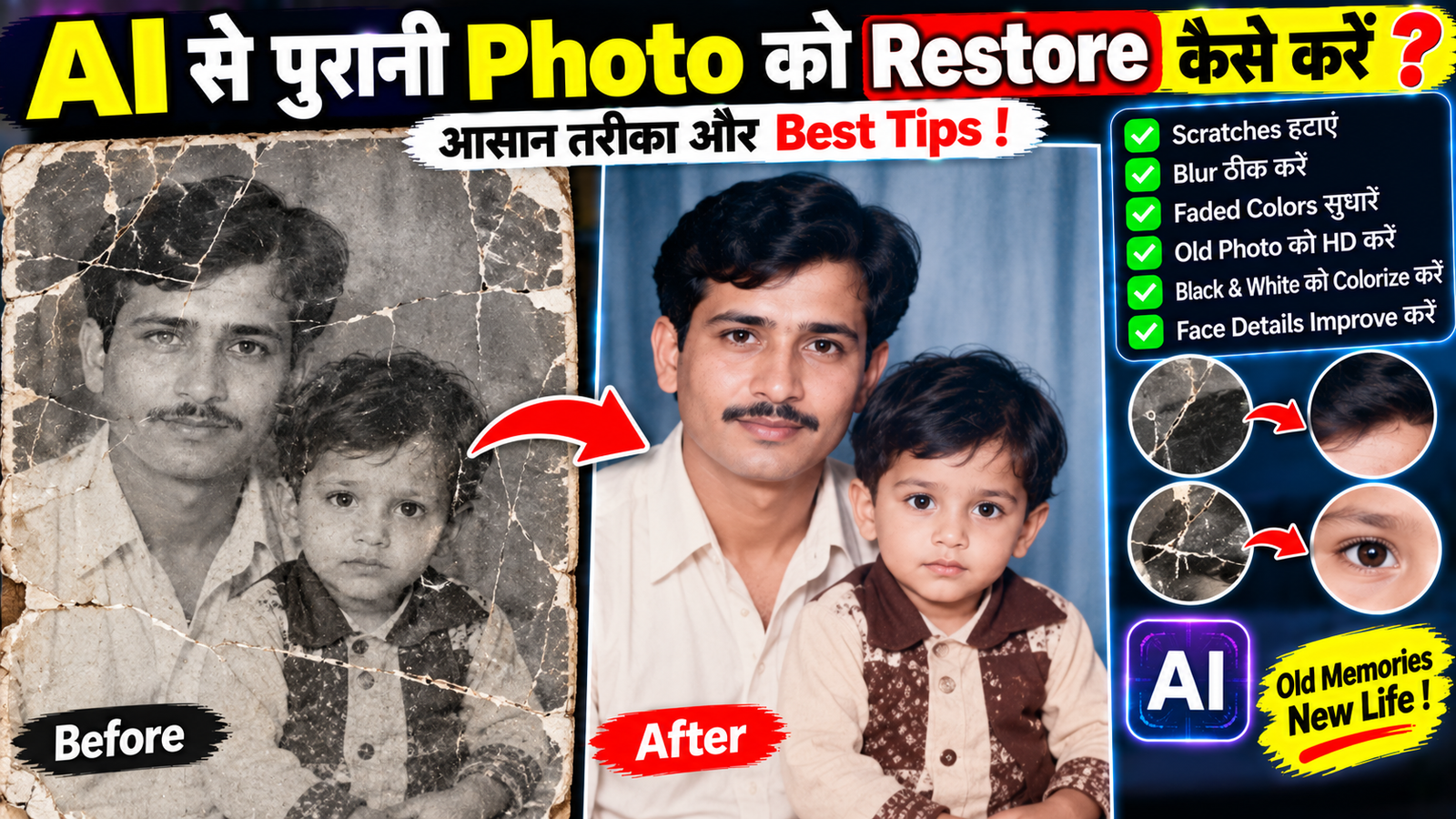
पुरानी photos हमारे लिए सिर्फ images नहीं होतीं, बल्कि उनमें यादें जुड़ी होती हैं। लेकिन समय के साथ photos में scratches, dust marks, blur, faded colors और low resolution जैसी समस्याएं आ सकती हैं। कई बार पुरानी printed photo की scan या mobile से खींची गई copy भी साफ नहीं दिखाई देती।
ऐसे में AI की मदद से पुरानी photo को restore करके उसकी visual quality को बेहतर बनाने की कोशिश की जा सकती है।
अगर आप जानना चाहते हैं कि AI से पुरानी Photo को Restore कैसे करें, तो इस article में हम आसान भाषा में पूरा तरीका समझेंगे।
AI Photo Restoration क्या होता है?
AI Photo Restoration ऐसी technology है जिसमें Artificial Intelligence पुरानी या damaged photo को analyze करके उसकी quality सुधारने की कोशिश करता है।
AI अलग-अलग problems को detect करके:
- Blur कम करने
- Scratches हटाने
- Noise कम करने
- Details improve करने
- Faded colors सुधारने
- Resolution बढ़ाने
- Face details enhance करने
जैसे काम कर सकता है।
ध्यान रखें कि AI हर पुरानी photo को original condition में वापस नहीं ला सकता। कई बार missing details का अनुमान लगाकर image को recreate किया जाता है।
AI से पुरानी Photo Restore करने के लिए क्या चाहिए?
आपको आमतौर पर चाहिए:
- Smartphone या Computer
- Internet Connection
- पुरानी Photo
- AI Photo Restoration Tool
अगर आपके पास printed photo है तो पहले उसकी अच्छी quality में scan या photograph तैयार करना बेहतर रहेगा।
पुरानी Photo को AI से Restore कैसे करें?
Step 1: पुरानी Photo को Digital बनाएं
अगर photo आपके पास physical print के रूप में है, तो पहले उसे scan करें या अच्छी lighting में उसकी साफ photo लें।
Photo लेते समय:
- Camera सीधा रखें।
- Reflection से बचें।
- पर्याप्त light रखें।
- Photo को blur न होने दें।
- पूरा photo frame में रखें।
जितनी अच्छी input image होगी, AI के लिए उसे process करना उतना आसान हो सकता है।
Step 2: AI Restoration Tool खोलें
अब ऐसे AI tool को खोलें जिसमें Photo Restoration, Restore, Enhance या Old Photo Restoration जैसी सुविधा उपलब्ध हो।
Feature का नाम अलग-अलग tools में अलग हो सकता है।
Step 3: Photo Upload करें
अब अपनी पुरानी photo upload करें।
अगर photo बहुत ज्यादा low-quality है तो processing के बाद result को ध्यान से check करें, क्योंकि AI को missing details का अनुमान लगाना पड़ सकता है।
Step 4: Restoration Option चुनें
अगर tool में अलग-अलग options हैं तो जरूरत के अनुसार चुनें:
- Restore
- Enhance
- Denoise
- Sharpen
- Colorize
- Upscale
हर feature का काम अलग हो सकता है।
Step 5: AI से Photo Process करें
अब Generate, Restore या Enhance button पर tap करें।
AI photo को analyze करके damaged areas और details को सुधारने की कोशिश करेगा।
Processing में लगने वाला समय tool और image size पर निर्भर कर सकता है।
Step 6: Before और After Compare करें
Result आने के बाद original और restored photo को compare करें।
इन चीजों को खास तौर पर check करें:
- Face natural है या नहीं
- Eyes और facial features सही हैं या नहीं
- Scratches कम हुए हैं या नहीं
- Background बहुत ज्यादा बदल तो नहीं गया
- Skin details artificial तो नहीं लग रही
- Colors natural दिखाई दे रहे हैं या नहीं
अगर result ज्यादा artificial लगे तो कम enhancement के साथ दोबारा process करके देखें।
पुरानी Black & White Photo को Colorize कैसे करें?
अगर आपके पास black-and-white photo है, तो कुछ AI tools उसे colorize करने की सुविधा दे सकते हैं।
AI photo के objects, skin tones, clothes और environment के आधार पर colors का अनुमान लगाने की कोशिश कर सकता है।
लेकिन यह ध्यान रखना जरूरी है कि AI द्वारा लगाए गए colors जरूरी नहीं कि original colors ही हों।
अगर original photo के वास्तविक colors आपके लिए महत्वपूर्ण हैं, तो AI colorization को अनुमानित result की तरह देखें।
पुरानी Photo से Scratches कैसे हटाएं?
पुरानी printed photos पर समय के साथ scratches और marks आ सकते हैं।
AI restoration tools कुछ scratches और damaged areas को automatically detect करके repair करने की कोशिश कर सकते हैं।
अगर scratch बहुत बड़ा है या photo का महत्वपूर्ण हिस्सा cover कर रहा है, तो AI को exact original detail पता नहीं हो सकती। ऐसे में generated result अनुमान पर आधारित हो सकता है।
पुरानी Photo को HD कैसे बनाएं?
AI upscaling की मदद से छोटी या low-resolution photo को larger resolution में बदला जा सकता है।
उदाहरण के लिए छोटी पुरानी photo को upscale करके बड़ी image बनाई जा सकती है।
लेकिन सिर्फ resolution बढ़ने का मतलब यह नहीं है कि original missing details पूरी तरह वापस आ गईं।
AI कुछ details को अनुमान से generate कर सकता है, इसलिए final image को original के साथ compare करना जरूरी है।
Face वाली पुरानी Photo Restore करते समय सावधानी
पुरानी photos में face सबसे important हिस्सा हो सकता है। AI face enhancement के दौरान कभी-कभी facial features बदल सकता है।
इसलिए restoration के बाद देखें:
- Face की पहचान बनी हुई है या नहीं।
- Eyes का shape सही है या नहीं।
- Nose और lips natural हैं या नहीं।
- Skin बहुत ज्यादा smooth तो नहीं।
- चेहरे की उम्र या expression बहुत ज्यादा बदल तो नहीं गया।
अगर AI face को काफी बदल रहा है तो aggressive enhancement के बजाय moderate setting इस्तेमाल करना बेहतर हो सकता है।
AI से पुरानी Photo को ज्यादा Clear कैसे करें?
अगर आपका मुख्य उद्देश्य photo को साफ करना है तो restoration के साथ:
Denoise + Sharpen + Upscale
जैसे features उपलब्ध होने पर उनका इस्तेमाल किया जा सकता है।
लेकिन सभी features को maximum level पर इस्तेमाल करना जरूरी नहीं है।
बहुत ज्यादा sharpening से edges unnatural हो सकते हैं और ज्यादा noise reduction से छोटे details गायब हो सकते हैं।
AI Restoration और Photo Enhancement में क्या अंतर है?
दोनों काफी similar लग सकते हैं, लेकिन उनका मुख्य उद्देश्य अलग हो सकता है।
Photo Enhancement:
Existing photo की overall quality, sharpness और details improve करने पर focus करता है।
Photo Restoration:
पुरानी या damaged photo में scratches, faded colors, missing areas और पुराने image defects को सुधारने की कोशिश करता है।
कई modern AI tools में दोनों features एक साथ भी मिल सकते हैं।
AI से पुरानी Photo Restore करने के फायदे
AI restoration का सबसे बड़ा फायदा यह है कि complicated manual editing की जरूरत कम हो सकती है।
इसके अलावा:
- पुरानी photos को digitally improve किया जा सकता है।
- Scratches और noise कम किए जा सकते हैं।
- Low-resolution images को upscale किया जा सकता है।
- Black-and-white photos को colorize किया जा सकता है।
- Mobile से भी basic restoration किया जा सकता है।
- Family photos को digital collection के लिए बेहतर बनाया जा सकता है।
AI Restoration की Limitations
AI restoration हर situation में perfect नहीं होता।
कुछ cases में:
- Missing details गलत generate हो सकती हैं।
- Face बदल सकता है।
- Original colors का सही अनुमान नहीं लग सकता।
- Background की details बदल सकती हैं।
- ज्यादा damage वाली photo में result unnatural हो सकता है।
इसलिए restored image को original photo का exact replacement नहीं मानना चाहिए।
AI से Photo Restore करते समय Common Mistakes
Low-Quality Input
बहुत खराब scan या blurry photo से अच्छा result मिलना मुश्किल हो सकता है।
बहुत ज्यादा Enhancement
Maximum settings लगाने से photo artificial दिखाई दे सकती है।
AI Colors को Original मान लेना
Colorized photo में AI द्वारा अनुमानित colors हो सकते हैं।
Original Photo Delete कर देना
हमेशा original photo को सुरक्षित रखें और restored copy अलग से save करें।
Final Result Check न करना
AI-generated restoration को zoom करके जरूर check करें।
क्या AI Photo Restoration Free है?
यह इस्तेमाल किए गए tool पर निर्भर करता है।
कुछ AI tools basic restoration या limited generations free में दे सकते हैं, जबकि high-resolution output, advanced restoration या bulk processing के लिए paid plan या credits की जरूरत हो सकती है।
इसलिए tool इस्तेमाल करने से पहले उसकी current limits और usage terms check करें।
क्या Mobile से पुरानी Photo Restore कर सकते हैं?
हाँ। अगर AI restoration tool mobile browser या app को support करता है तो smartphone से भी पुरानी photo restore की जा सकती है।
Basic workflow यही रहेगा:
Photo Upload → Restore → Check → Export
Best AI Restoration Prompt
अगर आपका tool prompt-based editing support करता है, तो आप ऐसा prompt इस्तेमाल कर सकते हैं:
“Restore this old photograph while preserving the original person’s identity and facial features. Remove scratches, dust and noise, improve clarity and sharpness, restore faded details, keep the result natural and avoid changing the original composition.”
अगर photo black-and-white है और आप colorization चाहते हैं तो colorization की instruction अलग से जोड़ सकते हैं।
Frequently Asked Questions
क्या AI बहुत पुरानी Photo को Restore कर सकता है?
AI damaged और low-quality photos को improve करने की कोशिश कर सकता है, लेकिन result photo की original condition पर निर्भर करता है।
क्या AI पुरानी Photo में खोई हुई Details वापस ला सकता है?
अगर original information पूरी तरह missing है तो AI उसे exact तरीके से recover नहीं कर सकता। वह अनुमान लगाकर details generate कर सकता है।
क्या Black & White Photo को Color Photo बना सकते हैं?
कुछ AI tools black-and-white images को colorize कर सकते हैं, लेकिन generated colors अनुमानित हो सकते हैं।
क्या AI Restoration से Face बदल सकता है?
हाँ। कुछ situations में AI facial details को modify कर सकता है। इसलिए restored image को original photo से compare करना जरूरी है।
निष्कर्ष
AI की मदद से पुरानी और damaged photos को restore करना अब काफी आसान हो गया है। आप scratches, noise, blur, faded colors और low resolution जैसी समस्याओं को कम करने की कोशिश कर सकते हैं और जरूरत के अनुसार photo को upscale या colorize भी कर सकते हैं।
लेकिन restoration करते समय हमेशा original photo को सुरक्षित रखें और AI-generated result को ध्यान से check करें। खासकर पुराने लोगों और family memories वाली photos में original identity और natural appearance को बनाए रखना सबसे जरूरी है।