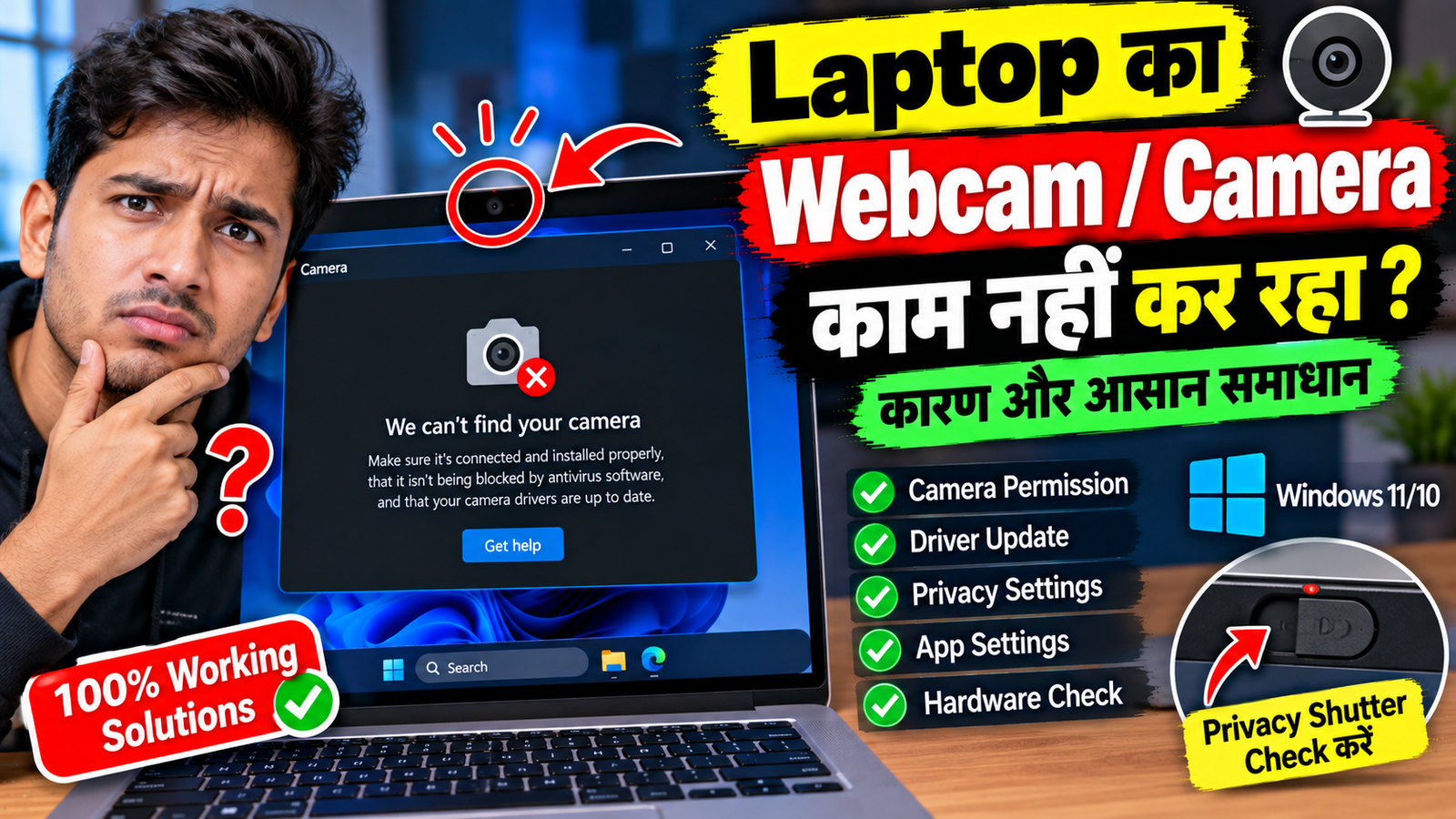
अगर आपके Laptop का Camera Open नहीं हो रहा, Webcam दिखाई नहीं दे रहा, Video Call में Camera काम नहीं कर रहा या Camera Open करते समय Error दिखाई दे रहा है, तो परेशान होने की जरूरत नहीं है।
Laptop में Webcam की समस्या कई अलग-अलग कारणों से हो सकती है। कई बार Camera गलती से Disable हो जाता है, Windows Privacy Settings Camera Access को Block कर देती हैं या जिस App में आप Video Call कर रहे हैं उसमें गलत Camera Select हो जाता है।
इसके अलावा Camera Driver, Windows Update या Hardware की वजह से भी Webcam काम करना बंद कर सकता है।
इस Article में हम जानेंगे कि Laptop का Camera काम नहीं कर रहा हो तो क्या करें, Camera Permission कैसे On करें, Driver कैसे Check करें और Hardware Problem की पहचान कैसे करें।
Laptop Camera क्यों काम नहीं करता?
Webcam के काम न करने के कई कारण हो सकते हैं।
जैसे:
- Camera Permission बंद होना
- Camera किसी Keyboard Shortcut से Disable होना
- Camera Driver में समस्या
- गलत Camera Select होना
- कोई दूसरा App Camera इस्तेमाल कर रहा होना
- Windows में Temporary Problem
- Privacy Shutter बंद होना
- Camera Hardware में समस्या
इसलिए सबसे पहले Basic Settings Check करना बेहतर है।
Camera Lens और Privacy Shutter Check करें
कुछ Laptops में Webcam के ऊपर एक छोटा Physical Privacy Shutter दिया जाता है।
अगर यह Shutter Camera के सामने बंद है, तो Windows में Camera Permission On होने के बावजूद Camera Image दिखाई नहीं देगी।
सबसे पहले Webcam के ऊपर Camera Lens के पास Check करें कि कोई Physical Cover या Privacy Shutter तो नहीं लगा है।
अगर Shutter है, तो उसे Open करके Camera दोबारा Test करें।
कुछ Laptops में Camera Indicator Light भी होती है। Camera इस्तेमाल करते समय यह Light On हो सकती है।
Camera को Keyboard से Enable करें
कुछ Laptop Models में Webcam को Keyboard Shortcut से Disable या Enable करने की सुविधा होती है।
अपने Keyboard की Function Keys पर Camera Icon खोजें।
कुछ Models में Camera को Enable या Disable करने के लिए Function Key को अकेले या Fn Key के साथ दबाना पड़ सकता है।
यह Shortcut हर Laptop Brand और Model में अलग हो सकता है।
अगर Camera गलती से Keyboard Shortcut से Disable हुआ है, तो उसे Enable करने के बाद Webcam दोबारा काम कर सकता है।
Windows Camera Permission Check करें
अगर Camera Hardware सही है लेकिन कोई App उसे Access नहीं कर पा रहा, तो Windows की Privacy Settings Check करें।
Windows में:
Settings → Privacy & security → Camera
Open करें।
यहां Camera Access से संबंधित Settings दिखाई दे सकती हैं।
सबसे पहले Camera access को On रखें।
इसके बाद Apps को Camera Access देने से संबंधित Options भी Check करें।
अगर किसी Video Calling App को Camera इस्तेमाल करना है, तो उसके लिए Camera Permission उपलब्ध और Enabled होनी चाहिए।
Windows Version के अनुसार Settings के नाम या Location थोड़ी अलग हो सकती है।
Desktop Apps को Camera Access दें
कुछ Applications Windows में Desktop Apps के रूप में काम करती हैं।
अगर आपका Video Calling Software Camera Access नहीं कर पा रहा है, तो Camera Privacy Settings में Desktop Apps को Camera Access देने वाला Option उपलब्ध है या नहीं, यह Check करें।
अगर यह Setting Disabled है, तो कुछ Desktop Applications Webcam को Access नहीं कर पाएंगी।
Setting बदलने के बाद Camera App या Video Calling App को बंद करके दोबारा Open करें।
Windows Camera App से Test करें
अगर आपको पता नहीं चल रहा कि समस्या Laptop Camera में है या किसी Specific App में, तो Windows की Camera App से Test करना उपयोगी है।
Camera App Open करें।
अगर यहां Webcam की Video दिखाई देती है, तो Camera Hardware और Windows की Basic Camera Functionality काम कर रही हो सकती है।
ऐसी स्थिति में समस्या उस Video Calling App की Settings या Permission से जुड़ी हो सकती है।
अगर Camera App में भी Camera काम नहीं करता, तो Windows Settings और Driver को आगे Check करें।
Video Calling App में सही Camera Select करें
कई Video Calling Applications में एक से ज्यादा Camera Sources दिखाई दे सकते हैं।
उदाहरण के लिए Laptop का Built-in Camera और External USB Webcam दोनों उपलब्ध हो सकते हैं।
अगर App में गलत Camera Select है, तो Video दिखाई नहीं देगी।
App की Video या Camera Settings Open करें और उपलब्ध Camera List Check करें।
Laptop के Built-in Webcam को Select करके Preview देखें।
अगर Preview में Video दिखाई देती है, तो Camera सही तरीके से काम कर रहा है।
Camera किसी दूसरे App में इस्तेमाल तो नहीं हो रहा?
कभी-कभी कोई दूसरा Application पहले से Camera इस्तेमाल कर रहा होता है।
ऐसी स्थिति में दूसरा App Webcam को Access करने में समस्या दे सकता है।
उदाहरण के लिए अगर कोई Video Calling App Background में Camera इस्तेमाल कर रहा है, तो Camera App या दूसरा Software उसे Access करने में परेशानी कर सकता है।
ऐसे में Camera इस्तेमाल करने वाले Apps को पूरी तरह Close करें और फिर जिस App में Camera चाहिए उसे दोबारा Open करें।
जरूरत पड़ने पर Laptop Restart भी किया जा सकता है।
Laptop Restart करें
अगर Camera अचानक काम करना बंद कर देता है, तो Laptop को Restart करके देखना आसान और सुरक्षित पहला Step है।
Restart के दौरान Windows कई Hardware Services और Drivers को दोबारा Initialize करता है।
Restart के बाद Camera App Open करके Webcam Test करें।
अगर Camera फिर काम करने लगता है, तो समस्या Temporary Windows या Application Glitch की हो सकती है।
Camera Driver Check करें
अगर Camera Windows में Detect नहीं हो रहा है, तो Driver की समस्या हो सकती है।
Driver Windows को Camera Hardware के साथ Communication करने में मदद करता है।
Driver Check करने के लिए:
Step 1: Windows Search में Device Manager लिखें।
Step 2: Device Manager Open करें।
Step 3: Camera या Imaging Devices से संबंधित Section खोजें।
कुछ Systems में Webcam Cameras, Imaging devices या किसी दूसरे Hardware Section में दिखाई दे सकता है।
Exact Name Laptop Model और Windows Configuration के अनुसार अलग हो सकता है।
Camera Driver Update करें
अगर Camera Driver पुराना या Corrupted है, तो Webcam सही तरीके से काम नहीं कर सकता।
Device Manager में Camera Device पर Right Click करके उपलब्ध Update driver Option को Check किया जा सकता है।
Windows Compatible Driver खोजने की कोशिश कर सकता है।
अगर सही Driver नहीं मिलता, तो Laptop Manufacturer की Official Support Utility या Driver Package से Compatible Camera Driver Install किया जा सकता है।
Driver हमेशा Laptop Model और Windows Version के अनुसार होना चाहिए।
Unknown Websites से Random Driver Download करने से बचें।
Camera Driver Disable तो नहीं है?
Device Manager में Camera Device दिखाई दे रहा है लेकिन Webcam काम नहीं कर रहा, तो यह भी Check करें कि Device Disabled तो नहीं है।
Device पर Right Click करके उपलब्ध Options देखें।
अगर Enable device जैसा Option दिखाई देता है, तो इसका मतलब Device Disabled हो सकता है।
उसे Enable करके Camera App दोबारा Test करें।
अगर Enable करने के बाद Camera काम करता है, तो समस्या Hardware की बजाय Device Configuration से जुड़ी हो सकती है।
Windows Update Check करें
Camera से संबंधित Driver या Compatibility Problem कभी-कभी Windows Updates से भी जुड़ी हो सकती है।
इसके लिए:
Settings → Windows Update
Open करें।
Available Updates Check करें।
अगर कोई जरूरी Update Pending है, तो उसे Install करके Laptop Restart करें।
Update के बाद Camera को दोबारा Test करें।
अगर समस्या किसी Recent Update के तुरंत बाद शुरू हुई है, तो Windows Update History और उपलब्ध Recovery Options को भी ध्यान से Check किया जा सकता है।
Camera App में Problem हो तो
अगर Windows Camera App ही Open नहीं हो रही या Camera App Error दिखा रही है, तो समस्या App की Configuration से भी जुड़ी हो सकती है।
Windows की Apps Settings में Camera App के लिए उपलब्ध Repair या Reset Options Check किए जा सकते हैं।
Reset करने से पहले यह समझना जरूरी है कि इससे App की कुछ Settings प्रभावित हो सकती हैं।
इसलिए पहले सामान्य Permission और Driver Troubleshooting Try करना बेहतर है।
External Webcam से Test करें
अगर Built-in Webcam लगातार काम नहीं कर रहा और आपके पास External USB Webcam उपलब्ध है, तो उसे Laptop से Connect करके Test किया जा सकता है।
अगर External Webcam सही काम करता है लेकिन Built-in Camera नहीं करता, तो Built-in Webcam या उसके Driver से जुड़ी समस्या की संभावना हो सकती है।
अगर दोनों Cameras में समस्या है, तो Windows Permission, Software या System-level Configuration को ज्यादा ध्यान से Check करना चाहिए।
Camera Hardware खराब है या नहीं?
अगर Camera Privacy Settings सही हैं, Driver सही है, Windows Updated है और Camera किसी भी App में Detect नहीं हो रहा, तो Hardware Problem की संभावना हो सकती है।
खासकर अगर Laptop गिरने के बाद Camera बंद हुआ है या Screen Assembly की Repair के बाद Webcam काम नहीं कर रहा, तो Hardware Connection भी Check करवाना पड़ सकता है।
Laptop को खुद खोलकर Camera Cable या Internal Components को छेड़ने से बचें, अगर आपको Hardware Repair का अनुभव नहीं है।
Video Call से पहले Camera Test करें
अगर आपको Online Meeting या Video Call में शामिल होना है, तो Call शुरू होने से पहले Camera Test कर लें।
Check करें:
- Camera Preview दिखाई दे रहा है
- सही Camera Select है
- Camera Permission On है
- Lens के सामने कोई Cover नहीं है
- Video Calling App Updated है
- Internet Connection ठीक है
इससे Meeting के दौरान अचानक Camera Problem आने की संभावना कम हो सकती है।
Camera की Privacy का ध्यान रखें
Webcam का इस्तेमाल करते समय Privacy का ध्यान रखना भी जरूरी है।
सिर्फ Trusted Applications को Camera Permission दें।
अगर कोई ऐसा App Camera Permission मांग रहा है जिसे Camera की जरूरत नहीं है, तो उसकी Permission को Review करना उपयोगी हो सकता है।
जब Camera की जरूरत न हो, तो Privacy Shutter उपलब्ध होने पर उसका इस्तेमाल किया जा सकता है।
FAQs
Laptop का Camera काम नहीं कर रहा तो सबसे पहले क्या करें?
सबसे पहले Privacy Shutter, Camera Keyboard Shortcut, Windows Camera Permission और Camera App को Check करें।
Windows में Camera Permission कैसे On करें?
Settings → Privacy & security → Camera में जाकर Camera Access और संबंधित App Permissions Check करें।
Camera App में Video आ रही है लेकिन Zoom या दूसरे App में नहीं?
ऐसी स्थिति में उस App की Video Settings में जाकर सही Camera Select करें और उसे Camera Permission दी गई है या नहीं, यह Check करें।
Laptop Camera Driver कैसे Check करें?
Device Manager Open करके Cameras या Imaging Devices से संबंधित Section में Webcam Device को Check करें।
Camera Driver Update कैसे करें?
Device Manager में Camera Device पर Right Click करके उपलब्ध Update driver Option का इस्तेमाल किया जा सकता है।
Camera अचानक बंद हो गया तो क्या करें?
Laptop Restart करें, Camera Permission Check करें, Keyboard Camera Shortcut और Privacy Shutter Check करें। इसके बाद Driver को Check करें।
External Webcam काम कर रहा है लेकिन Laptop का Camera नहीं?
इससे Built-in Webcam, उसके Driver या Internal Hardware Connection से जुड़ी समस्या की संभावना हो सकती है।
Laptop Camera Hardware खराब हो तो क्या करें?
अगर सभी Software और Settings Check करने के बाद भी Camera Detect नहीं होता, तो Manufacturer Support या Qualified Technician से Hardware की जांच करवाना बेहतर है।
Conclusion
Laptop का Webcam काम न करना कई बार एक छोटी Setting की वजह से भी हो सकता है। इसलिए सबसे पहले Privacy Shutter, Keyboard Camera Shortcut और Windows Camera Permission Check करें।
इसके बाद Windows Camera App से Webcam Test करें और अगर सिर्फ किसी एक Application में समस्या है, तो उस App की Camera Settings और Permission Check करें।
अगर Camera Windows में ही Detect नहीं हो रहा, तो Device Manager में Driver की स्थिति देखें और जरूरत पड़ने पर Compatible Driver Update करें।
वहीं अगर Laptop गिरने, Liquid Damage या Hardware Repair के बाद Camera ने काम करना बंद किया है, तो Professional Hardware Inspection ज्यादा उचित रहेगा।
इन Steps को एक-एक करके Check करने से आप Laptop Webcam की कई Common Problems को खुद पहचान सकते हैं और जरूरत पड़ने पर सही Solution तक पहुंच सकते हैं।