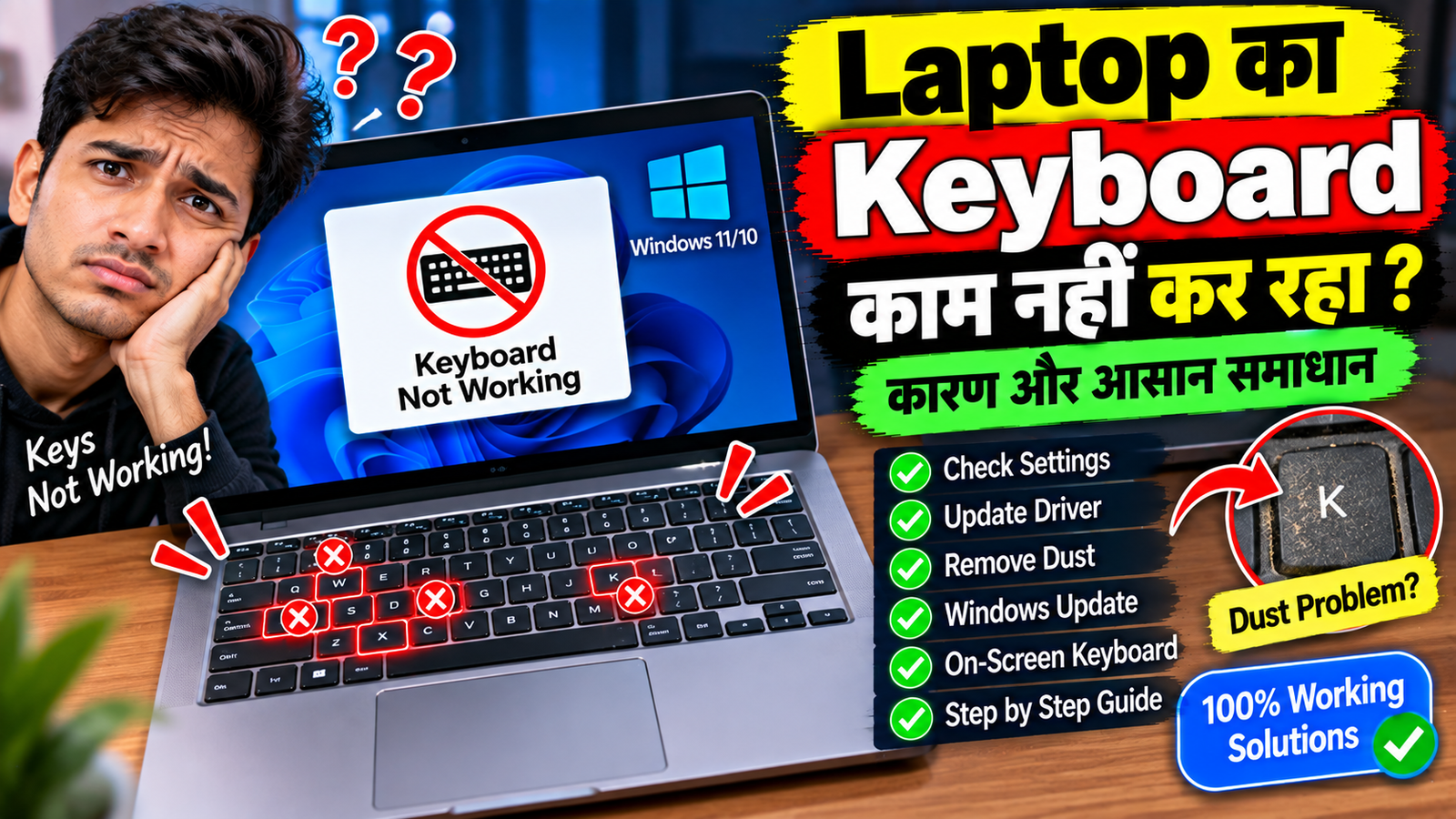
अगर आपके Laptop का Keyboard अचानक काम करना बंद कर देता है, कुछ Keys Press करने पर Response नहीं मिलता या पूरी Keyboard ही काम नहीं कर रही, तो Laptop पर काम करना काफी मुश्किल हो जाता है।
कई बार Keyboard खराब होने की वजह से नहीं, बल्कि Windows की Settings, Driver, Dust, Connection या किसी Temporary Software Problem के कारण ऐसी परेशानी आती है।
अगर सिर्फ एक-दो Keys काम नहीं कर रही हैं, तो समस्या अलग हो सकती है और अगर पूरी Keyboard काम नहीं कर रही है, तो कारण कुछ और हो सकता है।
इसलिए Keyboard की समस्या आने पर सीधे Keyboard बदलने की जरूरत नहीं है। पहले कुछ आसान Troubleshooting Steps को एक-एक करके Check किया जा सकता है।
इस Article में हम जानेंगे कि Laptop का Keyboard काम नहीं कर रहा हो तो क्या करें, कुछ Keys काम न करने पर क्या Check करें, Keyboard Driver कैसे देखें और कब Hardware Repair की जरूरत पड़ सकती है।
Keyboard काम क्यों नहीं करता?
Laptop Keyboard के काम न करने के कई कारण हो सकते हैं।
जैसे:
- Keyboard Driver में समस्या
- Windows की कोई Setting बदलना
- Keyboard गलती से Disable होना
- Keyboard में Dust जमा होना
- Liquid गिरना
- कुछ Keys का Physically Damaged होना
- Temporary Windows Glitch
- External Keyboard या Software से Conflict
- Laptop Hardware में समस्या
इसलिए सबसे पहले यह पता करें कि समस्या पूरी Keyboard में है या सिर्फ कुछ Keys में।
Laptop Restart करें
अगर Keyboard अचानक काम करना बंद कर देता है, तो सबसे पहले Laptop को Restart करके देखें।
कभी-कभी Windows में Temporary Software Glitch की वजह से Keyboard Input सही तरीके से Register नहीं होता।
Restart करने के बाद Notepad या Search Box Open करके कुछ Text Type करके Test करें।
अगर Restart के बाद Keyboard फिर से काम करने लगता है, तो समस्या Temporary Software Glitch की हो सकती है।
External Keyboard से Test करें
अगर Laptop का Built-in Keyboard काम नहीं कर रहा और आपके पास USB Keyboard उपलब्ध है, तो उसे Laptop से Connect करके Test किया जा सकता है।
अगर External Keyboard सही तरीके से काम करता है लेकिन Built-in Keyboard नहीं, तो समस्या Laptop Keyboard या उसके Driver से जुड़ी हो सकती है।
यह Test Hardware और Windows Problem के बीच अंतर समझने में मदद कर सकता है।
Keyboard की कुछ Keys ही काम नहीं कर रहीं
अगर पूरी Keyboard ठीक है लेकिन कुछ Specific Keys काम नहीं कर रही हैं, तो पहले यह Check करें कि उन Keys के नीचे Dust या कोई छोटा Particle तो नहीं फंसा है।
Keyboard को साफ करते समय बहुत ज्यादा Force से Keys को Press न करें।
अगर कोई Key लगातार दबाने के बावजूद Response नहीं देती, तो उसके Physical Switch या Keyboard Circuit में समस्या हो सकती है।
ऐसी स्थिति में Professional Inspection की जरूरत पड़ सकती है।
Num Lock और Function Keys Check करें
कुछ Laptop Keyboards में अलग-अलग Modes और Function Keys होती हैं।
अगर Number Pad या Function Keys अपेक्षा के अनुसार काम नहीं कर रही हैं, तो Keyboard पर मौजूद Num Lock, Fn Lock या संबंधित Function Key की स्थिति Check करें।
Laptop Model के अनुसार Function Keys का Behaviour अलग हो सकता है।
कभी-कभी एक Mode Enable या Disable होने से Keys का काम बदल सकता है।
Windows की Keyboard Settings Check करें
Windows में Keyboard से संबंधित कुछ Accessibility Settings होती हैं।
अगर Keys बहुत धीरे Response कर रही हैं या कुछ Key Presses सही तरीके से Register नहीं हो रहे, तो Accessibility Settings Check करना उपयोगी हो सकता है।
Windows में:
Settings → Accessibility → Keyboard
Open करें।
यहां Keyboard से संबंधित उपलब्ध Options देखें।
अगर कोई ऐसी Setting Enabled है जिसकी आपको जरूरत नहीं है, तो उसे Disable करके Keyboard दोबारा Test किया जा सकता है।
Filter Keys Check करें
Windows में Filter Keys जैसी Accessibility Feature उपलब्ध हो सकती है।
यह कुछ Keyboard Presses को Filter करने के लिए इस्तेमाल होती है।
अगर आपको लगता है कि Keyboard की Key Presses सही तरीके से Register नहीं हो रही हैं, तो Keyboard Accessibility Settings में जाकर Filter Keys की स्थिति Check करें।
अगर यह Feature गलती से Enable हो गई है, तो उसे Disable करके Test करें।
Windows Version के अनुसार Settings का Layout अलग दिखाई दे सकता है।
Keyboard Driver Check करें
अगर Keyboard पूरी तरह काम नहीं कर रहा, तो Driver की समस्या भी हो सकती है।
Windows में Driver Hardware और Operating System के बीच Communication में मदद करता है।
Driver Check करने के लिए:
Step 1: Windows Search में Device Manager लिखें।
Step 2: Device Manager Open करें।
Step 3: Keyboard से संबंधित Section को Expand करें।
यहां Laptop Keyboard से संबंधित Device दिखाई दे सकता है।
अगर Device के साथ Warning Icon दिखाई दे रहा है, तो Driver या Hardware से संबंधित समस्या हो सकती है।
Keyboard Driver Update करें
अगर Keyboard Driver में समस्या है, तो Device Manager से उपलब्ध Update driver Option को Check किया जा सकता है।
Keyboard Device पर Right Click करें और उपलब्ध Driver Update Option को Select करें।
Windows Compatible Driver खोजने की कोशिश कर सकता है।
अगर समस्या बनी रहती है, तो Laptop Manufacturer की Official Support Utility या Compatible Driver Package का इस्तेमाल किया जा सकता है।
Driver Install करते समय अपने Laptop Model और Windows Version के अनुसार सही Driver चुनना जरूरी है।
Unknown Websites से Random Drivers Download करने से बचें।
Keyboard Driver Reinstall करना
अगर Driver Update करने के बाद भी Keyboard काम नहीं कर रहा, तो कुछ परिस्थितियों में Driver Reinstall करने से समस्या ठीक हो सकती है।
लेकिन Device Manager में किसी Device को Uninstall करने से पहले यह सुनिश्चित करें कि आपके पास जरूरत पड़ने पर Compatible Driver दोबारा Install करने का तरीका मौजूद है।
अगर आपको Driver Management की जानकारी नहीं है, तो बिना समझे कई Devices को Uninstall करने से बचें।
Windows Update Check करें
अगर Keyboard की समस्या हाल ही में शुरू हुई है, तो Windows Update भी Check किया जा सकता है।
इसके लिए:
Settings → Windows Update
Open करें और उपलब्ध Updates देखें।
अगर कोई जरूरी Update Pending है, तो उसे Install करके Laptop Restart करें।
Update के बाद Keyboard को दोबारा Test करें।
अगर समस्या किसी Recent Update के बाद शुरू हुई है, तो Update History और उपलब्ध Recovery Options को भी ध्यान से Check किया जा सकता है।
Keyboard में पानी गिर गया हो तो
अगर Laptop Keyboard पर पानी, चाय, Coffee या कोई दूसरा Liquid गिर गया है, तो इसे सामान्य Keyboard Problem समझकर लगातार इस्तेमाल करना सही नहीं है।
Liquid Laptop के Internal Components को नुकसान पहुंचा सकता है।
ऐसी स्थिति में Laptop को सुरक्षित तरीके से बंद करें और Professional Technician से जांच करवाना बेहतर है।
Keyboard को खुद खोलकर Internal Connection Check करने की कोशिश न करें अगर आपको Laptop Hardware Repair का अनुभव नहीं है।
Keyboard में Dust होने पर
समय के साथ Keyboard के आसपास Dust और छोटे Particles जमा हो सकते हैं।
अगर सिर्फ एक या दो Keys Sticky हैं या सही तरीके से Press नहीं हो रही हैं, तो Surface Cleaning मदद कर सकती है।
Cleaning करते समय Laptop बंद रखें और Keys पर बहुत ज्यादा Pressure न डालें।
Liquid Cleaner को सीधे Keyboard पर डालने से बचें।
अगर Keyboard के अंदर ज्यादा Dust है, तो Professional Cleaning ज्यादा सुरक्षित विकल्प हो सकता है।
On-Screen Keyboard इस्तेमाल करें
अगर Physical Keyboard काम नहीं कर रहा लेकिन आपको Windows में Troubleshooting करनी है, तो Temporary रूप से On-Screen Keyboard इस्तेमाल किया जा सकता है।
Windows में Search करके On-Screen Keyboard Open करें।
इसके बाद Screen पर Virtual Keyboard दिखाई दे सकता है।
Mouse या Touchpad की मदद से Keys Select करके Text Type किया जा सकता है।
यह खासकर तब उपयोगी है जब आपको Physical Keyboard ठीक करने के लिए Settings तक पहुंचना हो।
Login Screen पर Keyboard काम नहीं कर रहा
अगर Keyboard Windows Login Screen पर ही काम नहीं कर रहा, तो On-Screen Keyboard का विकल्प उपलब्ध है या नहीं, यह Check किया जा सकता है।
Login Screen पर Accessibility Options में On-Screen Keyboard उपलब्ध हो सकता है।
अगर External USB Keyboard आपके पास है, तो उसे Connect करके भी Login करने की कोशिश की जा सकती है।
इसके बाद Windows के अंदर जाकर Driver और Keyboard Settings Check करना आसान होगा।
Keyboard BIOS में Test करें
अगर आपको शक है कि Keyboard Hardware में समस्या है, तो कुछ Laptop Models में BIOS या UEFI Environment में Keyboard Input Test किया जा सकता है।
अगर Keyboard Windows के बाहर भी काम नहीं करता, तो Hardware Problem की संभावना बढ़ सकती है।
लेकिन BIOS/UEFI में बिना जानकारी के Settings बदलने से बचें।
अगर आपको BIOS का अनुभव नहीं है, तो Manufacturer Support या Qualified Technician की मदद लेना बेहतर है।
Laptop Keyboard और External Keyboard में अंतर
अगर External Keyboard काम करता है लेकिन Built-in Keyboard नहीं, तो यह एक महत्वपूर्ण संकेत हो सकता है।
इससे Windows की सामान्य Keyboard Input समस्या की तुलना में Built-in Keyboard, Driver या Internal Connection की जांच ज्यादा महत्वपूर्ण हो जाती है।
वहीं अगर External Keyboard भी काम नहीं करता, तो Windows या System-level Configuration की समस्या हो सकती है।
फिर भी सिर्फ इस Test के आधार पर Hardware Problem को पूरी तरह Confirm नहीं किया जा सकता।
Keyboard कब Replace करें?
अगर कुछ Keys लगातार काम नहीं कर रही हैं, Keyboard में Liquid Damage हुआ है, Keys Physically टूट गई हैं या Hardware Inspection में Keyboard खराब पाया जाता है, तो Replacement की जरूरत पड़ सकती है।
Keyboard बदलवाते समय Laptop के Exact Model के लिए Compatible Keyboard इस्तेमाल करना जरूरी है।
अगर Laptop Warranty में है, तो पहले Manufacturer Support से संपर्क करना बेहतर हो सकता है।
Keyboard को लंबे समय तक सही रखें
Keyboard को लंबे समय तक अच्छी स्थिति में रखने के लिए:
- Laptop के पास Liquid रखने से बचें
- Keyboard पर बहुत ज्यादा Force न लगाएं
- खाने के छोटे Particles Keyboard में जाने से बचाएं
- Laptop को साफ और Dry रखें
- Unknown Drivers Install न करें
- Keys को बार-बार जोर से Press न करें
- Liquid गिरने पर तुरंत Professional Help लें
इन छोटी बातों से Keyboard की सामान्य Problems को कम करने में मदद मिल सकती है।
FAQs
Laptop का Keyboard काम नहीं कर रहा तो सबसे पहले क्या करें?
सबसे पहले Laptop Restart करें और External Keyboard उपलब्ध हो तो उससे Test करें। इसके बाद Windows Keyboard Settings और Device Manager Check करें।
Keyboard की कुछ Keys काम नहीं कर रही हैं तो क्या करें?
Keys के आसपास Dust या Physical Damage Check करें। Windows की Keyboard Settings और Driver भी Check करें।
Windows में Keyboard Settings कहां मिलती हैं?
Settings → Accessibility → Keyboard में Keyboard से संबंधित कई Settings उपलब्ध हो सकती हैं।
Keyboard Driver कैसे Check करें?
Device Manager Open करके Keyboard Section में संबंधित Device को Check करें।
Keyboard Driver Update कैसे करें?
Device Manager में Keyboard Device पर Right Click करके उपलब्ध Update driver Option का इस्तेमाल किया जा सकता है।
Keyboard पर पानी गिर जाए तो क्या करें?
Laptop को सुरक्षित तरीके से बंद करें और Professional Technician से जांच करवाएं। Liquid Damage के बाद Laptop को लगातार इस्तेमाल करने से बचें।
Physical Keyboard काम नहीं कर रहा तो Type कैसे करें?
Windows में On-Screen Keyboard Open करके Mouse या उपलब्ध Touch Input से Type किया जा सकता है।
External Keyboard काम कर रहा है लेकिन Laptop Keyboard नहीं?
ऐसी स्थिति में Built-in Keyboard, उसके Driver या Internal Hardware Connection से संबंधित समस्या की संभावना हो सकती है।
Conclusion
Laptop का Keyboard काम न करने की समस्या कई कारणों से हो सकती है। इसलिए सीधे Keyboard Replace करने से पहले Laptop Restart, Keyboard Settings, External Keyboard Test और Device Manager जैसे Basic Troubleshooting Steps जरूर Try करें।
अगर सिर्फ कुछ Keys काम नहीं कर रही हैं, तो Dust या Physical Damage Check करें। अगर पूरी Keyboard काम नहीं कर रही, तो Driver और Windows Configuration को Check करना ज्यादा जरूरी हो सकता है।
Liquid Damage, Broken Keys या लगातार Hardware Problem की स्थिति में Laptop को खुद खोलने के बजाय Qualified Technician या Manufacturer Support की मदद लेना बेहतर है।
और अगर Physical Keyboard ठीक होने तक आपको तुरंत Type करना है, तो Windows का On-Screen Keyboard Temporary Solution के रूप में इस्तेमाल किया जा सकता है।
इन Steps की मदद से आप Keyboard की Common Problems को व्यवस्थित तरीके से Check कर सकते हैं और समस्या का कारण समझने के बाद सही समाधान चुन सकते हैं।