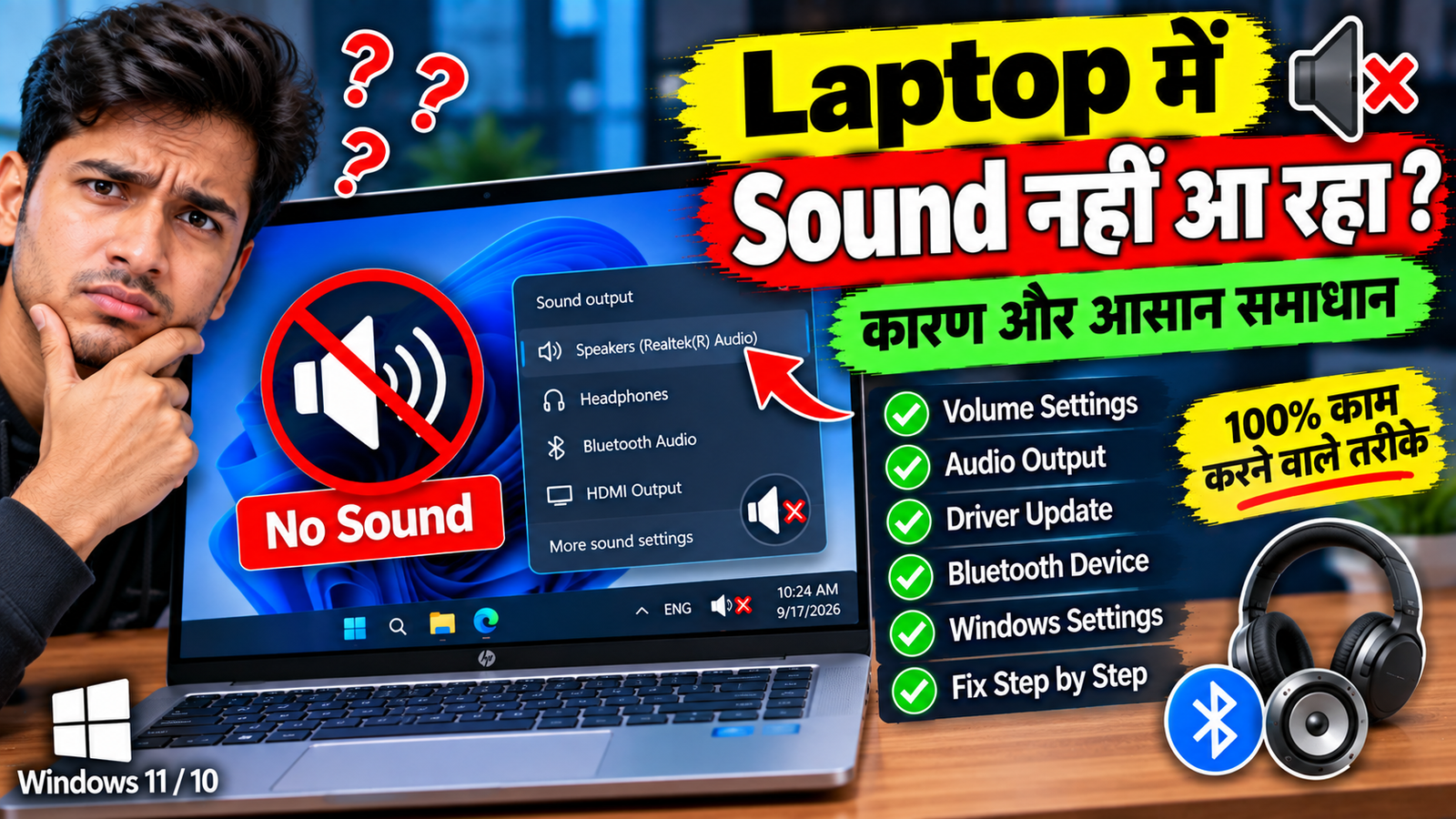
अगर आपके Laptop में अचानक Sound आना बंद हो गया है, Video चल रही है लेकिन आवाज नहीं आ रही, YouTube पर Audio नहीं सुनाई दे रहा या Speaker का Volume बढ़ाने के बाद भी कोई आवाज नहीं आती, तो परेशान होने की जरूरत नहीं है।
कई बार Laptop का Speaker खराब नहीं होता, बल्कि Windows में गलत Audio Output Select हो जाता है, Volume Mute होता है, कोई External Bluetooth Device Connected रहता है या Audio Driver में समस्या होती है।
कुछ मामलों में किसी Windows Update या Application की Setting के कारण भी Sound से संबंधित समस्या दिखाई दे सकती है।
इसलिए Laptop में Sound नहीं आने पर सीधे Speaker Repair करवाने से पहले कुछ Basic Settings और Troubleshooting Steps Check करना बेहतर है।
इस Article में हम जानेंगे कि Laptop में Sound नहीं आ रहा हो तो क्या करें, Speaker और Headphone Output कैसे Check करें, Audio Driver कैसे Update करें और Hardware Problem की पहचान कैसे करें।
सबसे पहले Volume Check करें
सबसे पहले यह Check करें कि Laptop का Volume Mute तो नहीं है।
Windows Taskbar में Sound या Speaker Icon दिखाई दे सकता है।
उस पर क्लिक करके Volume Level Check करें।
अगर Volume बहुत कम है या Mute है, तो उसे बढ़ाकर Audio दोबारा Play करें।
कई Laptops में Keyboard पर Volume Up और Volume Down की Function Keys भी होती हैं।
अगर Laptop Keyboard पर Speaker का Icon दिखाई दे रहा है, तो संबंधित Key या Fn Key के साथ उसे इस्तेमाल करके Volume बढ़ाने की कोशिश करें।
सही Audio Output Select करें
अगर Volume पूरा है लेकिन Sound नहीं आ रहा, तो हो सकता है कि Windows किसी दूसरे Audio Device को Output के रूप में इस्तेमाल कर रहा हो।
उदाहरण के लिए आपने पहले Bluetooth Headphones Connect किए थे और अब Headphones हटाने के बाद भी Windows किसी दूसरे Output को Select कर रहा हो।
Taskbar में Sound Icon पर क्लिक करें और उपलब्ध Audio Output Devices की List Check करें।
अगर Laptop के Internal Speakers उपलब्ध हैं, तो उन्हें Select करके Audio Test करें।
यह सबसे Common कारणों में से एक हो सकता है।
Bluetooth Device Disconnect करें
अगर आपने Bluetooth Earbuds, Headphones या Speaker Connect किया हुआ है, तो Sound Laptop के Internal Speakers के बजाय उसी Device में जा सकता है।
ऐसे में Bluetooth Device को Disconnect करके Laptop का Sound दोबारा Test करें।
Windows की:
Settings → Bluetooth & devices
में जाकर Connected Devices Check किए जा सकते हैं।
अगर कोई Wireless Audio Device Connected है और आपको उसकी जरूरत नहीं है, तो उसे Disconnect करें।
इसके बाद Laptop Speakers को Output Device के रूप में Select करके Audio चलाएं।
Headphone लगाकर Test करें
अगर Laptop Speaker से Sound नहीं आ रहा, तो Wired Headphones या Earphones लगाकर Test किया जा सकता है।
अगर Headphones में Sound आ रहा है लेकिन Laptop Speakers में नहीं, तो समस्या Internal Speaker, Speaker Output Setting या Audio Driver से जुड़ी हो सकती है।
अगर Headphones में भी Sound नहीं आ रहा, तो Windows की Audio Settings और Driver को Check करना ज्यादा जरूरी हो सकता है।
यह एक आसान Test है जिससे समस्या को समझने में मदद मिल सकती है।
Windows Audio Troubleshooter चलाएं
Windows में Audio Problems को Diagnose करने के लिए Troubleshooting Features उपलब्ध हो सकते हैं।
अगर Sound काम नहीं कर रहा, तो Windows Settings में Sound या Troubleshooting से संबंधित Option Check करें।
Windows कुछ सामान्य Audio Problems को Automatically Detect करने की कोशिश कर सकता है।
अगर कोई समस्या मिलती है, तो Windows उसे Fix करने के लिए Suggested Action दिखा सकता है।
Windows Version के अनुसार Troubleshooter की Location और नाम अलग हो सकते हैं।
Sound Settings Check करें
Windows में:
Settings → System → Sound
Open करें।
यहां आपको Output Device और Volume से संबंधित Settings दिखाई दे सकती हैं।
सबसे पहले देखें कि सही Output Device Select है या नहीं।
अगर कई Audio Devices Connected हैं, तो सभी उपलब्ध Options को Check करें।
Laptop के Internal Speakers का नाम Laptop Model और Audio Driver के अनुसार अलग हो सकता है।
सही Device Select करने के बाद Audio Test करें।
App का Volume Check करें
कभी-कभी Laptop का Main Volume सही होता है लेकिन किसी Specific App का Volume Mute हो सकता है।
मान लीजिए YouTube Video में Sound नहीं आ रहा लेकिन दूसरे Apps में Audio चल रहा है।
ऐसी स्थिति में Browser का Tab Mute तो नहीं है, यह Check करें।
अगर Windows में App-specific Volume Controls उपलब्ध हैं, तो वहां भी उस Application का Volume Check करें।
इससे यह पता चल सकता है कि समस्या पूरे System की है या सिर्फ किसी एक App की।
Browser का Tab Mute Check करें
अगर सिर्फ YouTube या किसी Website पर Sound नहीं आ रहा, तो Browser में उस Tab को Check करें।
कुछ Browsers में Tab पर Right Click करने पर Sound या Mute से संबंधित Option दिखाई दे सकता है।
अगर Tab Mute है, तो उसे Unmute करें।
इसके बाद Video दोबारा Play करें।
अगर दूसरे Websites पर Sound सही चल रहा है, तो समस्या Browser Tab या Website-specific Setting से जुड़ी हो सकती है।
Audio Driver Check करें
अगर Windows में Sound Device दिखाई नहीं दे रहा या लगातार Audio Problem आ रही है, तो Driver की समस्या हो सकती है।
Driver Windows को Laptop के Audio Hardware के साथ Communication करने में मदद करता है।
Driver Check करने के लिए:
Step 1: Windows Search में Device Manager लिखें।
Step 2: Device Manager Open करें।
Step 3: Sound, video and game controllers Section खोजें।
यहां Audio Device या Sound Controller दिखाई दे सकता है।
अगर Device के साथ Warning Icon दिखाई दे रहा है, तो Driver या Hardware से संबंधित समस्या हो सकती है।
Audio Driver Update करें
अगर Audio Driver पुराना या Corrupted है, तो Sound सही तरीके से काम नहीं कर सकता।
Device Manager में Audio Device पर Right Click करके उपलब्ध Update driver Option को Check किया जा सकता है।
Windows Compatible Driver खोजने की कोशिश कर सकता है।
अगर Windows सही Driver नहीं ढूंढ पाता, तो Laptop Manufacturer की Official Support Utility या Driver Package से Compatible Audio Driver Install किया जा सकता है।
Driver हमेशा अपने Laptop Model और Windows Version के अनुसार चुनें।
Unknown Websites से Random Driver Download करने से बचें।
Audio Device Disable तो नहीं है?
Device Manager में अगर Audio Device दिखाई दे रहा है लेकिन Sound नहीं आ रहा, तो यह Check करें कि Device Disabled तो नहीं है।
Device पर Right Click करके उपलब्ध Options देखें।
अगर Enable device जैसा Option दिखाई देता है, तो Audio Device Disabled हो सकता है।
उसे Enable करने के बाद Laptop Restart करें और Sound दोबारा Test करें।
बिना जानकारी के दूसरे System Devices को Disable या Uninstall करने से बचें।
Windows Update Check करें
अगर Sound की समस्या हाल ही में शुरू हुई है, तो Windows Update भी Check करें।
इसके लिए:
Settings → Windows Update
Open करें।
Available Updates Check करें।
अगर कोई जरूरी Update Pending है, तो उसे Install करके Laptop Restart करें।
Update के बाद Sound दोबारा Test करें।
अगर समस्या किसी Recent Update के बाद शुरू हुई है, तो Update History और उपलब्ध Recovery Options को भी ध्यान से Check किया जा सकता है।
Audio Enhancements Check करें
कुछ Windows Systems में Audio Enhancements या Sound Processing से संबंधित Options उपलब्ध होते हैं।
कभी-कभी किसी Audio Device की Processing Setting बदलने के बाद Sound में समस्या दिखाई दे सकती है।
अगर Sound बहुत कम है, Distorted है या ठीक से Output नहीं हो रहा, तो Sound Settings में उपलब्ध Enhancements और संबंधित Options को Check किया जा सकता है।
अगर समस्या किसी Setting Change के बाद शुरू हुई है, तो उसे पहले की स्थिति में वापस करके Test करें।
Speaker Balance Check करें
कुछ Audio Settings में Left और Right Speaker Balance को Adjust करने का Option मिल सकता है।
अगर एक Speaker से आवाज आ रही है लेकिन दूसरे से नहीं, तो Balance Setting Check करें।
अगर Balance एक तरफ बहुत ज्यादा Set है, तो Audio असमान सुनाई दे सकता है।
सही Balance Set करके Audio दोबारा Test करें।
Laptop Restart करें
अगर सभी Basic Settings सही हैं लेकिन Sound अचानक बंद हो गया है, तो Laptop को Restart करके देखें।
Restart के दौरान Windows Audio Services और Drivers को दोबारा Initialize कर सकता है।
कई Temporary Software Problems Restart के बाद ठीक हो सकती हैं।
इसलिए Advanced Troubleshooting से पहले एक बार Restart जरूर Try करें।
External Speaker से Test करें
अगर Laptop Speakers से Sound नहीं आ रहा और आपके पास External USB या Compatible Speaker है, तो उससे Test किया जा सकता है।
अगर External Speaker में Sound आता है लेकिन Internal Speakers में नहीं, तो Internal Speaker या उससे संबंधित Configuration की जांच ज्यादा महत्वपूर्ण हो सकती है।
अगर External Audio Device में भी Sound नहीं आता, तो Windows Audio Configuration या Driver की समस्या हो सकती है।
Speaker में Physical Damage हो तो
अगर Laptop गिरने के बाद Sound बंद हुआ है, Speaker से आवाज बहुत धीमी हो गई है या Speaker से Crackling जैसी असामान्य आवाज आने लगी है, तो Hardware Problem की संभावना हो सकती है।
ऐसी स्थिति में Laptop को खुद खोलकर Speaker या Internal Cable को Check करने से बचें अगर आपको Hardware Repair का अनुभव नहीं है।
Qualified Technician या Manufacturer Support से जांच करवाना बेहतर हो सकता है।
Liquid Damage के बाद Sound बंद हो
अगर Laptop पर पानी, चाय, Coffee या कोई दूसरा Liquid गिरने के बाद Speaker काम करना बंद करता है, तो इसे सिर्फ Software Problem न समझें।
Liquid Laptop के Internal Components को नुकसान पहुंचा सकता है।
ऐसी स्थिति में Laptop को सुरक्षित तरीके से बंद करके Professional Inspection करवाना बेहतर है।
Sound को बेहतर रखने के लिए
Laptop के Audio System को सही रखने के लिए कुछ Basic बातों का ध्यान रखें।
Laptop के Speaker के आसपास Dust जमा न होने दें।
Speaker के ऊपर कोई वस्तु रखकर Audio Output Block न करें।
बहुत ज्यादा Volume पर लगातार Audio चलाने से बचें।
Unknown Audio Drivers Install न करें।
Windows और Compatible Drivers को Updated रखें।
Liquid को Laptop से दूर रखें।
FAQs
Laptop में Sound नहीं आ रहा तो सबसे पहले क्या करें?
सबसे पहले Volume और Mute Setting Check करें। इसके बाद सही Audio Output Device Select करें और Laptop Restart करके Test करें।
Laptop में Speaker दिखाई नहीं दे रहा तो क्या करें?
Sound Settings और Device Manager Check करें। अगर Audio Device Detect नहीं हो रहा, तो Driver या Hardware Problem की संभावना हो सकती है।
Headphone में Sound आ रहा है लेकिन Laptop Speaker में नहीं?
ऐसी स्थिति में Internal Speaker, Output Device Setting या Audio Driver से जुड़ी समस्या हो सकती है।
Bluetooth Headphones Connected होने से Laptop Speaker की आवाज बंद हो सकती है?
हाँ। अगर Bluetooth Headphones Output Device के रूप में Select हैं, तो Audio Laptop Speakers के बजाय Headphones में जा सकता है।
Audio Driver कैसे Check करें?
Device Manager में Sound, video and game controllers Section Open करके Audio Device की स्थिति Check करें।
Audio Driver Update कैसे करें?
Device Manager में Audio Device पर Right Click करके उपलब्ध Update driver Option का इस्तेमाल किया जा सकता है।
YouTube पर Sound नहीं आ रहा लेकिन बाकी Apps में आ रहा है?
Browser Tab Mute है या नहीं Check करें। Browser और Windows के App-specific Volume Controls भी Check करें।
Laptop गिरने के बाद Speaker काम नहीं कर रहा तो क्या करें?
Hardware Damage की संभावना हो सकती है। Laptop को खुद खोलने के बजाय Qualified Technician या Manufacturer Support से जांच करवाना बेहतर है।
Conclusion
Laptop में Sound नहीं आने की समस्या कई कारणों से हो सकती है और हर बार इसका मतलब यह नहीं होता कि Speaker खराब हो गया है।
सबसे पहले Volume, Mute Setting और Audio Output Device Check करें। Bluetooth Headphones या External Speakers Connected हैं तो उन्हें Disconnect करके Laptop Speakers से Test करें।
इसके बाद Windows की Sound Settings, Troubleshooter और Device Manager में Audio Driver को Check करें। जरूरत पड़ने पर Compatible Driver Update किया जा सकता है।
अगर Sound किसी Physical Damage, Liquid Spill या Hardware Problem के बाद बंद हुआ है, तो Professional Inspection करवाना ज्यादा सही रहेगा।
इन Steps को एक-एक करके Check करने से आप Laptop की कई Common Audio Problems को खुद पहचान सकते हैं और जरूरत के अनुसार सही Solution चुन सकते हैं।