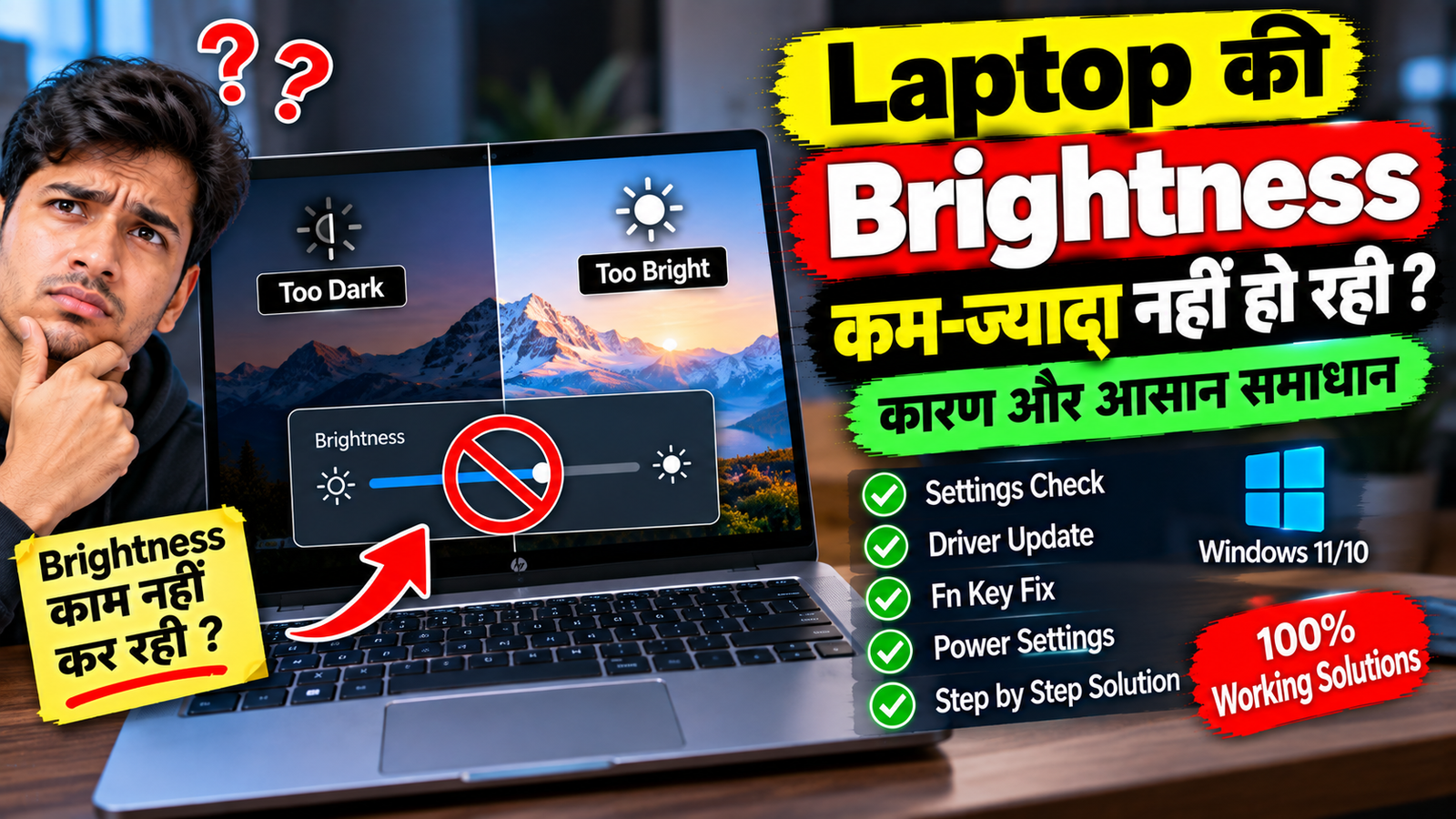
अगर आपके Laptop की Screen Brightness कम-ज्यादा नहीं हो रही, Keyboard से Brightness बढ़ाने या घटाने पर कोई बदलाव नहीं आता, Brightness Slider काम नहीं कर रहा या Windows में Brightness का Option ही दिखाई नहीं दे रहा, तो यह समस्या काफी परेशान कर सकती है।
कई बार इसका कारण Display खराब होना नहीं होता। Windows की Setting, Graphics Driver, Display Driver, Function Key, Power Settings या किसी Software Problem की वजह से Brightness Control काम करना बंद कर सकता है।
अगर Brightness बहुत ज्यादा है, तो खासकर रात में Laptop इस्तेमाल करते समय आंखों पर परेशानी हो सकती है। वहीं Brightness बहुत कम होने पर Screen का Content ठीक से दिखाई नहीं देता।
इसलिए Brightness Control की समस्या आने पर पहले कुछ आसान Settings को Check करना चाहिए।
इस Article में हम जानेंगे कि Laptop की Brightness कम-ज्यादा नहीं हो रही तो क्या करें, Windows Settings से Brightness कैसे बदलें, Keyboard Keys काम न करने पर क्या करें और Display Driver को कैसे Check करें।
Brightness क्यों काम नहीं करती?
Laptop में Brightness Control बंद होने के कई कारण हो सकते हैं।
जैसे:
- Display Driver में समस्या
- Graphics Driver पुराना होना
- Windows Update के बाद Compatibility Problem
- Brightness Function Key काम न करना
- External Monitor Connected होना
- Power Settings में बदलाव
- Temporary Windows Glitch
- Display Hardware से संबंधित समस्या
इसलिए सबसे पहले यह पता करना जरूरी है कि Brightness Slider काम नहीं कर रहा या Keyboard की Brightness Keys काम नहीं कर रही हैं।
Windows Settings से Brightness बदलें
Brightness Check करने का सबसे आसान तरीका Windows Settings है।
Step 1: Windows में Settings Open करें।
Step 2: System Section में जाएं।
Step 3: Display Open करें।
यहां अगर आपके Laptop Display के लिए Brightness Control उपलब्ध है, तो Brightness Slider दिखाई दे सकता है।
Slider को Left या Right Move करके Brightness कम या ज्यादा करें।
अगर Slider काम करता है लेकिन Keyboard की Brightness Keys काम नहीं करतीं, तो समस्या Function Keys या उनके Driver से संबंधित हो सकती है।
Quick Settings से Brightness बदलें
Windows में Quick Settings के जरिए भी Brightness Control उपलब्ध हो सकता है।
Taskbar में Network, Sound और Battery के आसपास दिए गए Quick Settings Area को Open करें।
अगर Brightness Slider दिखाई देता है, तो उसे Move करके Screen Brightness Adjust करें।
यह तरीका खासकर तब उपयोगी है जब आप Settings App को बार-बार Open नहीं करना चाहते।
Windows Version और Device Configuration के अनुसार Quick Settings का Layout अलग दिखाई दे सकता है।
Keyboard की Brightness Keys Check करें
कई Laptops में Keyboard पर Brightness बढ़ाने और घटाने के लिए Function Keys होती हैं।
इन Keys पर आमतौर पर Sun या Brightness जैसा Icon दिखाई दे सकता है।
कुछ Laptops में Brightness बदलने के लिए Function Key को सीधे दबाना पड़ता है, जबकि कुछ Models में:
Fn + Brightness Key
का इस्तेमाल करना पड़ सकता है।
अगर Brightness Icon वाली Key दबाने पर कुछ नहीं होता, तो Fn Key के साथ उसे Try करें।
Keyboard Layout और Shortcut Laptop Brand तथा Model के अनुसार अलग हो सकता है।
Fn Lock Check करें
कुछ Laptops में Fn Lock Feature होता है।
अगर Function Keys का Behaviour अचानक बदल गया है, तो Fn Lock की स्थिति Check करें।
किसी Laptop में Function Keys सामान्य F1, F2 आदि Actions कर सकती हैं और दूसरे Mode में Volume, Brightness या दूसरे Hardware Controls।
इसलिए अगर पहले Brightness Key काम करती थी लेकिन अब नहीं कर रही, तो Fn या Function Key Mode Check करना उपयोगी हो सकता है।
Laptop Restart करें
अगर Brightness Control अचानक काम करना बंद कर देता है, तो Laptop को Restart करके देखें।
कभी-कभी Windows की Temporary Software Problem या Display Service में Glitch के कारण Brightness Control Respond नहीं करता।
Restart करने के बाद:
Settings → System → Display
में जाकर Brightness Slider दोबारा Check करें।
अगर Restart के बाद Brightness ठीक हो जाती है, तो संभव है कि समस्या Temporary Software Glitch की रही हो।
Display Driver Check करें
अगर Brightness Slider दिखाई नहीं दे रहा या Brightness बिल्कुल Control नहीं हो रही, तो Display Driver Check करना जरूरी हो सकता है।
Display Driver Windows को Laptop के Graphics Hardware और Screen के साथ सही तरीके से काम करने में मदद करता है।
इसके लिए:
Step 1: Windows Search में Device Manager लिखें।
Step 2: Device Manager Open करें।
Step 3: Display adapters Section को Expand करें।
यहां आपके Laptop का Graphics Adapter दिखाई दे सकता है।
अगर Device के साथ Warning Icon दिखाई देता है, तो Driver या Hardware से संबंधित समस्या हो सकती है।
Graphics Driver Update करें
अगर Display Driver पुराना या Corrupted है, तो Brightness Control सहित कुछ Display Features प्रभावित हो सकते हैं।
Device Manager में Display Adapter पर Right Click करके उपलब्ध Update driver Option को Check किया जा सकता है।
Windows Compatible Driver खोजने की कोशिश कर सकता है।
अगर Windows को सही Driver नहीं मिलता, तो Laptop Manufacturer या Graphics Hardware Manufacturer की Official Support Utility से Compatible Driver Install किया जा सकता है।
Driver Install करते समय Laptop Model और Windows Version के अनुसार सही Driver चुनना जरूरी है।
Unknown Websites से Random Driver Download करने से बचें।
Display Driver Disable तो नहीं है?
Device Manager में Display Adapter दिखाई दे रहा है लेकिन Display Features सही तरीके से काम नहीं कर रहे, तो यह Check करें कि Device Disabled तो नहीं है।
Device पर Right Click करके उपलब्ध Options देखें।
अगर Enable device जैसा Option दिखाई देता है, तो Graphics Device Disabled हो सकता है।
इसे Enable करने के बाद Laptop Restart करके Brightness दोबारा Test करें।
बिना जानकारी के दूसरे System Devices को Disable या Uninstall न करें।
Windows Update Check करें
अगर Brightness की समस्या Windows Update के बाद शुरू हुई है, तो Windows Update Settings Check करें।
इसके लिए:
Settings → Windows Update
Open करें।
Available Updates Check करें।
अगर कोई जरूरी Update Pending है, तो उसे Install करके Laptop Restart करें।
Update के बाद Display Brightness दोबारा Test करें।
अगर समस्या किसी Recent Update के बाद ही शुरू हुई है, तो Update History में जाकर हाल की Updates को देखना भी उपयोगी हो सकता है।
Adaptive Brightness क्या है?
कुछ Laptops और Windows Configurations में Ambient Light के अनुसार Screen Brightness Automatically Adjust करने की सुविधा उपलब्ध हो सकती है।
अगर Screen की Brightness अपने आप बदल रही है, तो Display या Power Settings में Automatic Brightness या संबंधित विकल्प उपलब्ध है या नहीं, यह Check किया जा सकता है।
अगर आप Manual Brightness रखना चाहते हैं, तो Automatic Brightness से संबंधित Setting को अपनी जरूरत के अनुसार Adjust करें।
यह Feature हर Laptop में समान रूप से उपलब्ध नहीं होता।
Battery पर Brightness कम क्यों होती है?
कुछ Laptop Power Settings Battery पर चलते समय Screen Brightness को Automatically Adjust कर सकती हैं।
इसका उद्देश्य Power Consumption को कम करना हो सकता है।
अगर Charger हटाते ही Screen की Brightness बदल जाती है, तो Power & battery Settings Check करें।
Windows में:
Settings → System → Power & battery
Open करके उपलब्ध Power Settings देखें।
आपके Laptop Manufacturer की अपनी Power Management Utility भी Brightness या Display Behaviour को प्रभावित कर सकती है।
External Monitor पर Brightness नहीं बदल रही?
अगर आप Laptop के साथ External Monitor इस्तेमाल कर रहे हैं, तो Windows का Brightness Slider हर Monitor पर समान तरीके से काम करे, यह जरूरी नहीं है।
कई External Monitors में Brightness उनके Physical Buttons या On-Screen Display Menu से Control करनी पड़ती है।
अगर Laptop की Built-in Screen की Brightness सही तरीके से बदल रही है लेकिन External Monitor की नहीं, तो Monitor के अपने Controls Check करें।
Night Light और Brightness में अंतर
Windows में Night Light नाम का एक अलग Feature भी हो सकता है।
Night Light Screen के Color Temperature को बदलता है ताकि Display ज्यादा Warm दिखाई दे।
यह Brightness Control से अलग Feature है।
अगर आपका उद्देश्य सिर्फ Screen को कम Bright करना है, तो Brightness Slider इस्तेमाल करें।
अगर Screen का Color ज्यादा Warm या Yellow दिखाई दे रहा है, तो Night Light Setting Check करें।
Brightness Slider गायब हो गया
अगर Display Settings में Brightness Slider ही नहीं दिखाई दे रहा, तो Display Driver और Windows की Display Detection को Check करना उपयोगी हो सकता है।
सबसे पहले Laptop Restart करें।
इसके बाद Device Manager में Display Adapter Check करें।
Windows Update भी Check करें।
अगर External Monitor Connected है, तो उसे Disconnect करके Laptop की Built-in Display को Test करें।
अगर इसके बाद भी Brightness Control Option नहीं आता, तो Laptop Manufacturer के Display या Graphics Driver को Check करना पड़ सकता है।
Brightness बहुत कम हो गई है
अगर Screen इतनी Dark है कि Settings पढ़ना भी मुश्किल हो रहा है, तो Keyboard की Brightness Key से Brightness बढ़ाने की कोशिश करें।
अगर Keyboard काम नहीं कर रहा, तो Windows Quick Settings या Display Settings से Brightness बढ़ाएं।
External Display Connected है तो उसे Disconnect करके Built-in Screen Check करें।
अगर Screen पूरी तरह Dark है लेकिन Laptop चल रहा है, तो यह सिर्फ Brightness Setting की समस्या नहीं भी हो सकती।
ऐसी स्थिति में Display Hardware की जांच की जरूरत पड़ सकती है।
Brightness बहुत ज्यादा है
अगर Screen की Brightness बहुत ज्यादा है, तो Windows Display Settings से उसे कम किया जा सकता है।
रात में या कम रोशनी वाले कमरे में बहुत ज्यादा Brightness आंखों के लिए असुविधाजनक हो सकती है।
आप अपने Environment के अनुसार ऐसी Brightness चुनें जिसमें Text और Images आसानी से दिखाई दें और Screen अत्यधिक Bright न लगे।
Screen Flicker और Brightness Problem
अगर Brightness बदलते समय Screen Flicker करती है या Screen बार-बार Bright और Dark हो रही है, तो इसे सिर्फ Brightness Setting न मानें।
Graphics Driver, Refresh Rate, Display Cable या Hardware Problem जैसे कारण भी हो सकते हैं।
अगर समस्या लगातार बनी रहती है, तो Display Driver और Hardware की Professional जांच करवाना बेहतर हो सकता है।
Laptop की Screen Hardware Problem हो तो
अगर Brightness Slider, Keyboard Shortcut, Drivers और Windows Settings सभी सही हैं लेकिन Screen की Brightness फिर भी Control नहीं होती, तो Hardware Problem की संभावना हो सकती है।
विशेष रूप से अगर Laptop गिरने, Screen Repair या Physical Damage के बाद समस्या शुरू हुई है, तो Display Assembly या Internal Components की जांच जरूरी हो सकती है।
Laptop को खुद खोलने के बजाय Qualified Technician या Manufacturer Support की मदद लेना बेहतर है।
Brightness Setting को सही रखें
Laptop की Brightness ऐसी रखें जो आपके Environment के अनुसार Comfortable हो।
बहुत ज्यादा Brightness रखने से Power Consumption बढ़ सकता है, जबकि बहुत कम Brightness से Screen पढ़ने में परेशानी हो सकती है।
अगर Laptop Battery पर चल रहा है, तो जरूरत के अनुसार Brightness कम रखना Battery Backup में मदद कर सकता है।
FAQs
Laptop की Brightness कम-ज्यादा नहीं हो रही तो क्या करें?
सबसे पहले Windows Display Settings और Quick Settings में Brightness Slider Check करें। इसके बाद Keyboard Brightness Keys और Display Driver को Check करें।
Windows में Brightness Setting कहां होती है?
आमतौर पर Settings → System → Display में Brightness से संबंधित Control उपलब्ध हो सकता है।
Keyboard से Brightness कैसे बढ़ाएं?
Laptop Keyboard पर Brightness या Sun Icon वाली Function Key खोजें। जरूरत पड़ने पर Fn + Brightness Key का इस्तेमाल करें।
Brightness Slider दिखाई नहीं दे रहा तो क्या करें?
Laptop Restart करें, External Monitor Disconnect करके देखें और Device Manager में Display Adapter तथा Driver Check करें।
Graphics Driver Brightness को प्रभावित कर सकता है?
हाँ। Display या Graphics Driver में समस्या होने पर Brightness Control सहित कुछ Display Features काम नहीं कर सकते।
Battery पर Laptop की Brightness अपने आप क्यों बदलती है?
Power Management Settings या Manufacturer-specific Power Features Battery पर Display Behaviour को Automatically Adjust कर सकते हैं।
External Monitor की Brightness Windows से क्यों नहीं बदल रही?
कई External Monitors में Brightness उनके अपने Physical Buttons या On-Screen Display Menu से Control करनी पड़ती है।
Laptop की Screen बहुत Dark हो गई है तो क्या करें?
Brightness Keys, Windows Display Settings और Quick Settings Check करें। अगर Screen फिर भी बहुत Dark है, तो Display Driver और Hardware को Check करना पड़ सकता है।
Conclusion
Laptop की Brightness कम-ज्यादा न होने की समस्या कई कारणों से हो सकती है। सबसे पहले Windows Display Settings, Quick Settings और Keyboard Brightness Keys Check करें।
अगर समस्या बनी रहती है, तो Fn Lock, Display Driver, Device Manager और Windows Update को Check करें। External Monitor इस्तेमाल कर रहे हैं तो उसकी Brightness Setting अलग हो सकती है।
अगर Brightness Slider गायब है, Screen Flicker कर रही है या Physical Damage के बाद Display Problem शुरू हुई है, तो Hardware और Driver की Professional जांच करवाना बेहतर रहेगा।
छोटी-सी Setting या Driver Problem की वजह से Brightness Control बंद हो सकता है, इसलिए Laptop को तुरंत Repair करवाने से पहले इन Basic Steps को एक-एक करके जरूर Check करें।